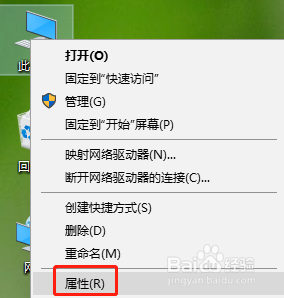
1、将U盘插入电脑,然后右键点击“此电脑”中的“属性”进入,如图所示。
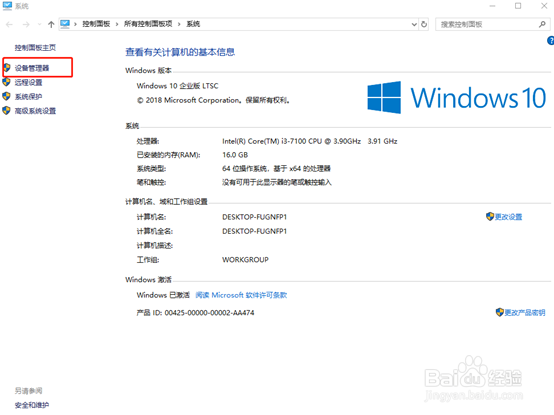
2、在“系统”界面,选择“设备管理器”进入,如图所示。
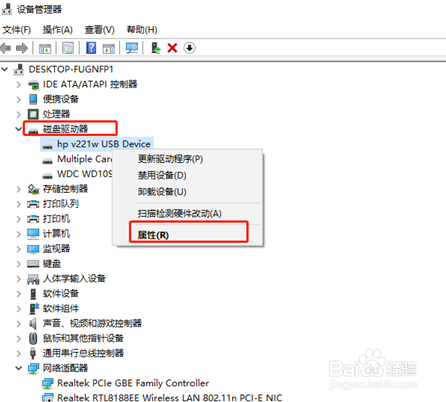
3、找到“磁盘驱动器”,右键选中U盘设备,选择“属性”进入。
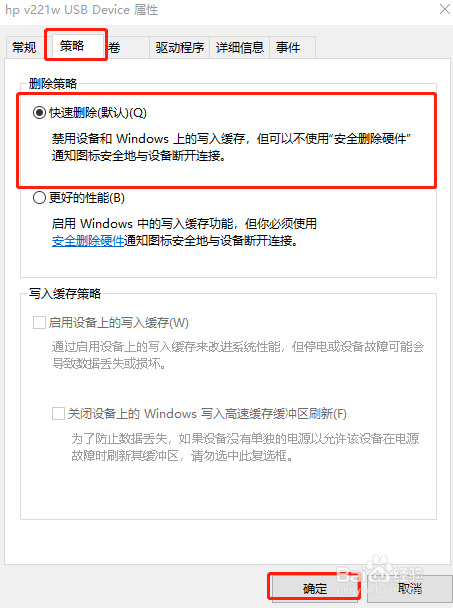
4、在弹出的usb属性窗口中,选择“策略”选项,将usb设置为“快速删除”,最后点击“确定”。如图所示。
时间:2026-05-03 11:59:44
1、将U盘插入电脑,然后右键点击“此电脑”中的“属性”进入,如图所示。
2、在“系统”界面,选择“设备管理器”进入,如图所示。
3、找到“磁盘驱动器”,右键选中U盘设备,选择“属性”进入。
4、在弹出的usb属性窗口中,选择“策略”选项,将usb设置为“快速删除”,最后点击“确定”。如图所示。
