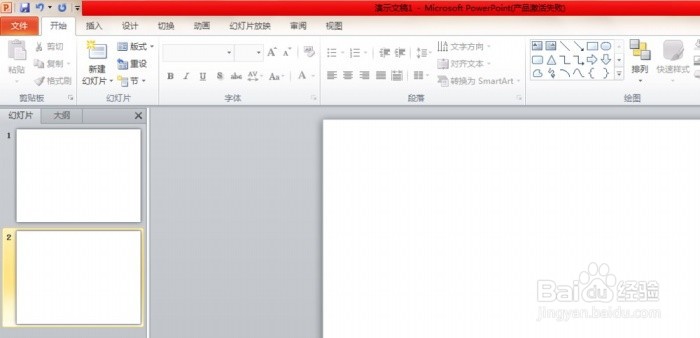
1、先打开PPT软件,进入到PPT页面
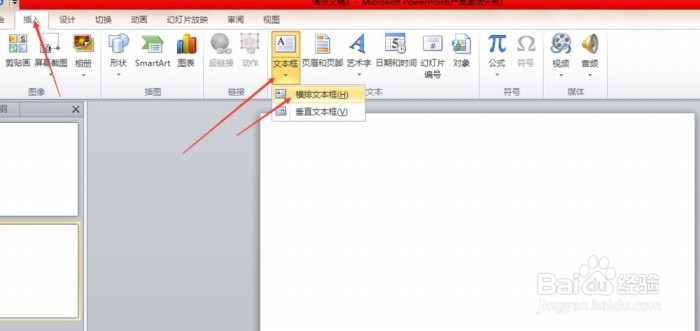
2、插入——文本——文本框——输入字体“线条字体”
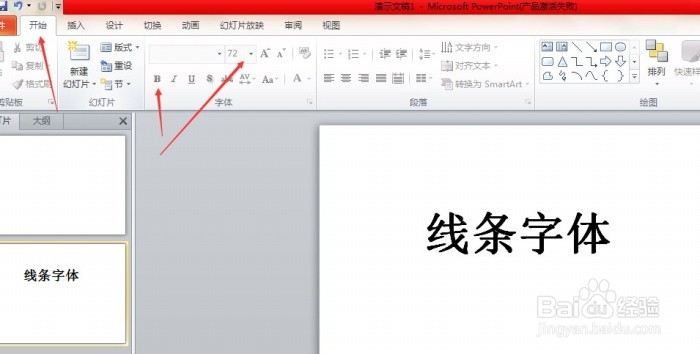
3、设置“线条字体”的大小和粗细
4、复制粘贴文本

5、右键单击一个文本,选择设置文字效果格式,文本填充选“无填充”,文本边框选“实线”
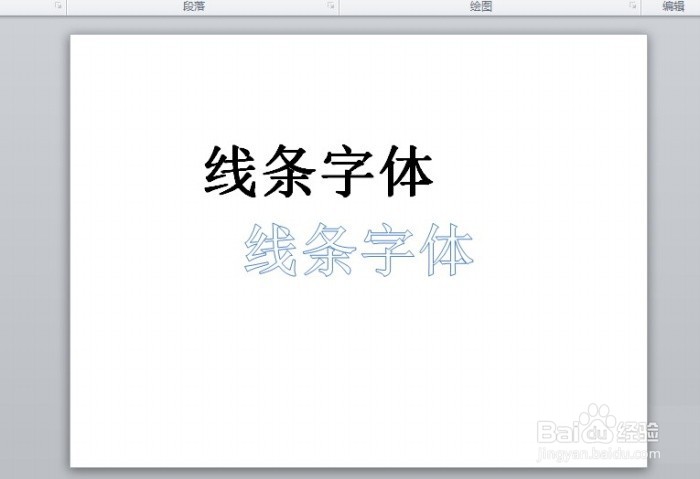
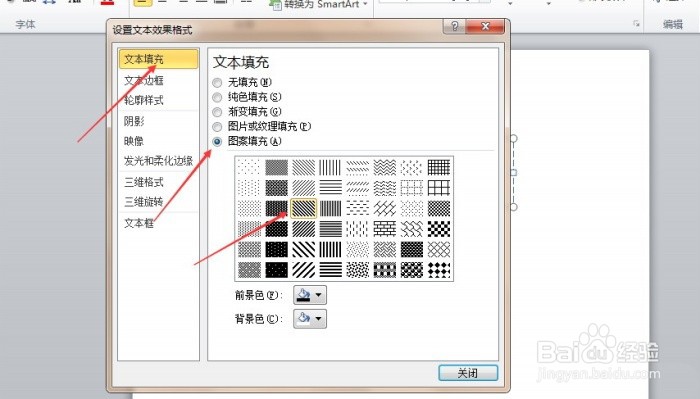
6、右键单击另一个文本,选择“设置文字效果格式”,文本填充选择“图案填充”
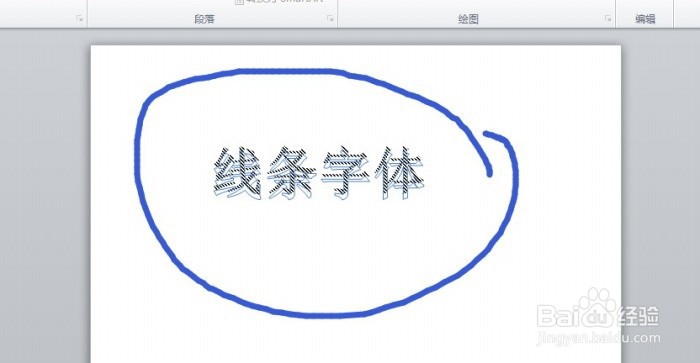
7、再将两个文本稍微重合即可
时间:2026-04-30 09:16:56
1、先打开PPT软件,进入到PPT页面
2、插入——文本——文本框——输入字体“线条字体”
3、设置“线条字体”的大小和粗细
4、复制粘贴文本
5、右键单击一个文本,选择设置文字效果格式,文本填充选“无填充”,文本边框选“实线”
6、右键单击另一个文本,选择“设置文字效果格式”,文本填充选择“图案填充”
7、再将两个文本稍微重合即可
