PS中的画笔工具怎么用的呢

 时间:2026-04-29 01:39:44

1、打开PS,找到左边工具栏中的画笔工具

PS中的画笔工具怎么用的呢

2、看下图,上面这些是画笔工具的属性栏

PS中的画笔工具怎么用的呢

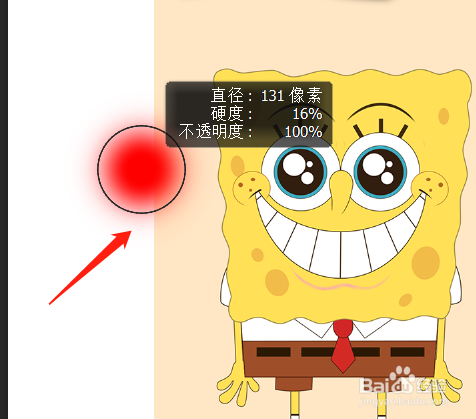
3、根据自己的需要来调节画笔的大小和硬度,看下图

PS中的画笔工具怎么用的呢

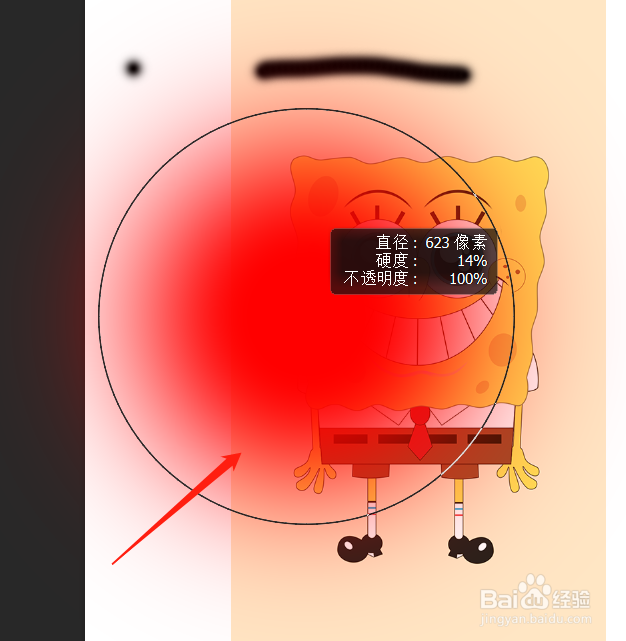
4、或者使用快捷键Alt键+鼠标右键左右滑动是调节画笔的大小,Alt键+鼠标右键上下滑动是调节画笔的硬度
PS中的画笔工具怎么用的呢

PS中的画笔工具怎么用的呢

5、根据自己的需要来选择画笔的类型,一般选择柔边圆的画笔。

PS中的画笔工具怎么用的呢

PS中的画笔工具怎么用的呢

6、画笔的模式一般选择正常

PS中的画笔工具怎么用的呢

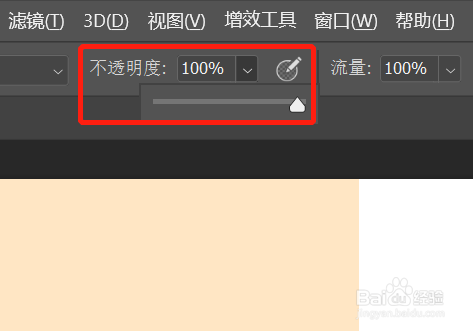
7、根据自己的需要选择不透明度

PS中的画笔工具怎么用的呢

PS中的画笔工具怎么用的呢

8、流量就是画笔的流畅程度,流量高的话画笔流畅,流量低的话画笔不流畅。默认状态是100%

PS中的画笔工具怎么用的呢

PS中的画笔工具怎么用的呢

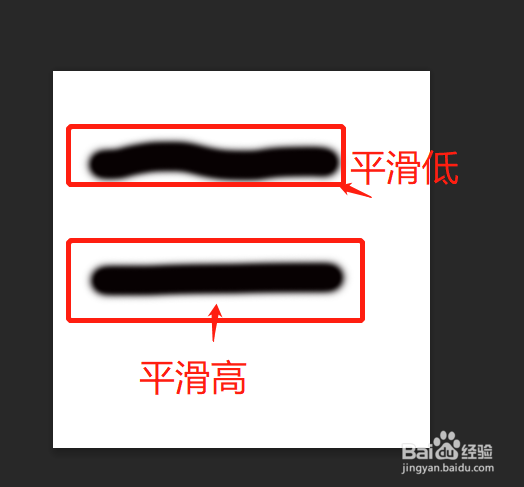
9、平滑为零时候手抖画不直,平滑开启时画很直,但是平滑不能太大,否则跟不上手写

PS中的画笔工具怎么用的呢

PS中的画笔工具怎么用的呢

10、像蝴蝶一样图标的可以用画笔工具画出一些对称分布的图案,如果不用的话可以关闭

PS中的画笔工具怎么用的呢

PS中的画笔工具怎么用的呢

PS中的画笔工具怎么用的呢

  • PS怎么做出下雨效果
  • photoshop的柔边画笔工具在哪
  • 如何自己动手使用PS制作LOGO
  • PS如何设置从前景色渐变到背景色?
  • PS中快速蒙版工具在哪
  • 热门搜索
    绿色上网手抄报内容 青春手抄报图片 自我保护手抄报 孝敬老人的手抄报 六年级上册手抄报 手抄报的格式 保护动物手抄报资料 讲文明懂礼貌手抄报 母爱的手抄报 节约用水手抄报资料