如何用PS制作立体水泥字

 时间:2024-10-14 01:55:37

1、第一步,新建一个800*600的画布,前景色为白色,像素为300,如下图所示。

如何用PS制作立体水泥字

2、第二步,在新建的画布中,使用“横排文字工具”输入文字。比如“林曌乐园”,如下图所示。

如何用PS制作立体水泥字

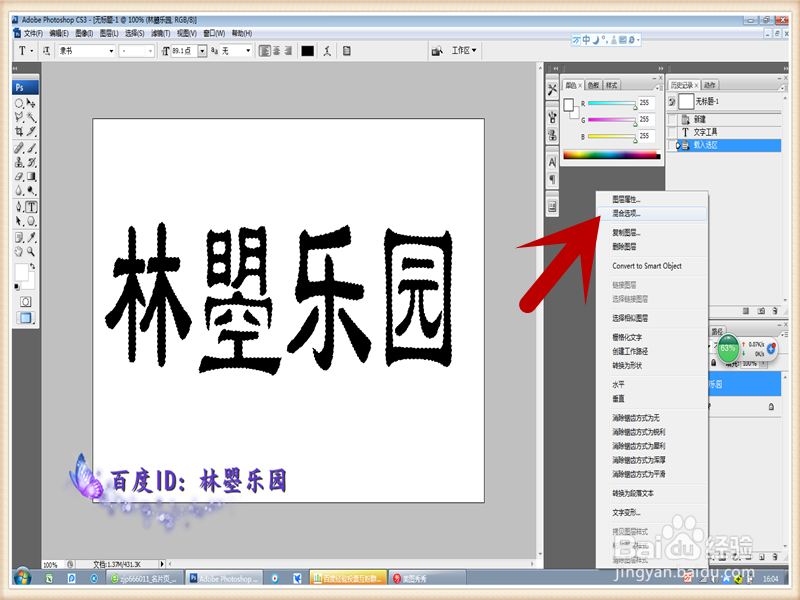
3、第三步,在文字图层面板,右击鼠标,在弹出的对话框选择“混合模式”,如下图所示。
如何用PS制作立体水泥字

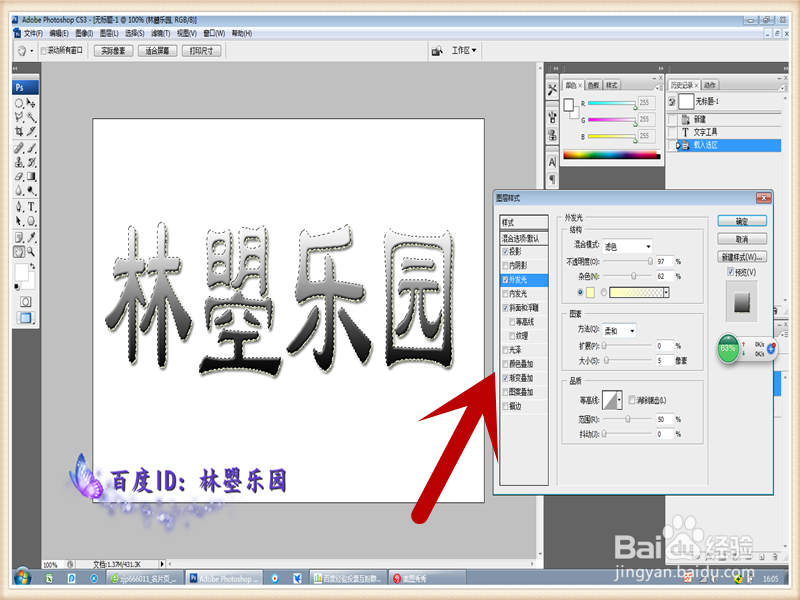
4、第四步,在“混合模式”菜单中,依次选择“投影”“外发光”“斜面与浮雕”“渐变叠加”,并单击姑百钠恁确定按钮,如下图所示。

如何用PS制作立体水泥字

5、第五步,在文字图层中,右击鼠标选择“栅格化文字”,如下图所示。

如何用PS制作立体水泥字

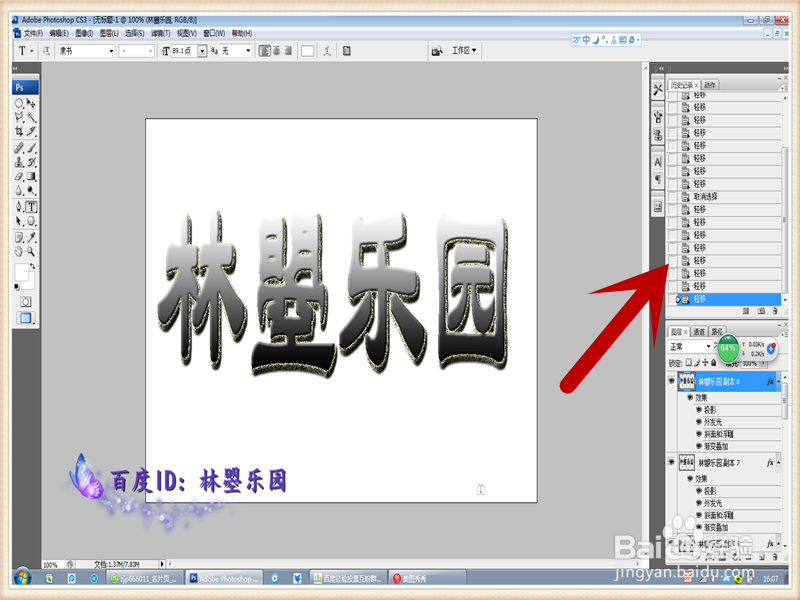
6、第六步,输入“Ctrl+Alt+向上箭头”命令,将文字调整为立体效果,如下图所示,保存即可。
如何用PS制作立体水泥字
  • 正片叠底怎么用
  • 如何免费下载包图网素材
  • Photoshop CC 2018怎么打开视频组
  • 如何使用PS抠黑色背景人物?
  • ps怎么给文字添加图片底
  • 热门搜索
    阅读手抄报 端午节手抄报图片大全 关于爱国的手抄报 建党节手抄报 经典诵读手抄报 端午节的手抄报 三年级数学手抄报 国庆节手抄报 科技手抄报内容 环保手抄报内容