如何改变AutoCAD 2010中二维自动捕捉标记框颜色

 时间:2024-10-11 19:13:03

1、首先,如图所示,打开AutoCAD 2010,出现绘图界面;

如何改变AutoCAD 2010中二维自动捕捉标记框颜色

2、第二,鼠标单击右键,出现选择对话框,然后单击“选项”;

如何改变AutoCAD 2010中二维自动捕捉标记框颜色

3、第三,如图所示,鼠标单击“颜色”,可以进入颜色设置;

如何改变AutoCAD 2010中二维自动捕捉标记框颜色

4、第四,如图所示,鼠标单击“二维自动捕捉标记”,这时可以设置二维自动捕捉标记的颜色;

如何改变AutoCAD 2010中二维自动捕捉标记框颜色

5、第五,如图所示,鼠标单击红色方框内的颜色选择下拉菜单,进行颜色选择;

如何改变AutoCAD 2010中二维自动捕捉标记框颜色

6、第六,如图所示,鼠标单击左键,选择“蓝色”,这个时候二维自动捕捉标记框就被选择了蓝色;

如何改变AutoCAD 2010中二维自动捕捉标记框颜色

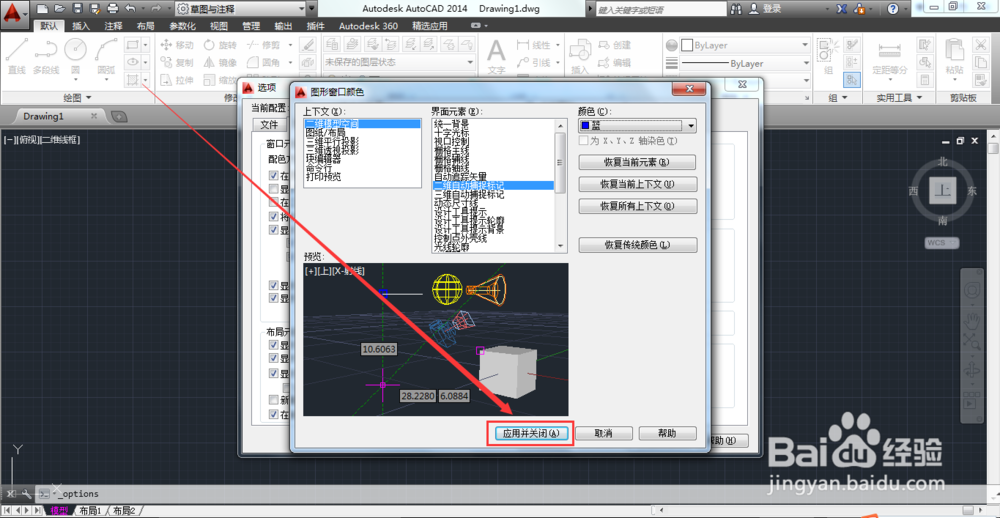
7、第七,如图所示,鼠标单击“应用并关闭”,这个时候就返回到选项设置对话框;
如何改变AutoCAD 2010中二维自动捕捉标记框颜色

8、第八,如图所示,鼠标单击“应用”,然后鼠标单击“确定”,这时就返回到绘图界面了。

如何改变AutoCAD 2010中二维自动捕捉标记框颜色
  • cad阵列快捷键命令
  • cad怎么拉伸
  • CAD怎么打开正交模式?
  • CAD阵列命令怎么使用
  • cad按比例缩放
  • 热门搜索
    心灵驿站手抄报 三年级的手抄报 民族传统文化手抄报 庆国庆手抄报内容 阅读的手抄报 电脑手抄报 918事变手抄报 迎接期中考试手抄报 关于元旦节的手抄报 六年级手抄报图片