PS 抠图时如何把所抠的那部分图单独保存下来?

 时间:2026-02-14 05:47:58

1、比如,下图中的图片;

假设,要用PS来把右边的这个花瓶给抠出来,并只保存花瓶,背景透明。

注:图片是从网上截图所得;感谢图片提供者

PS 抠图时如何把所抠的那部分图单独保存下来?

2、我们把图片拖进到PS操作界面中;

然后,用钢笔工具把右边的这个花瓶给抠出来。

当然,不一这要用钢笔的,能把花瓶给抠出来就行了。

本例中用钢笔抠图。

PS 抠图时如何把所抠的那部分图单独保存下来?

3、接着,鼠标右击,弹出菜单点:建立 选区;

把路径转为选区。

PS 抠图时如何把所抠的那部分图单独保存下来?

PS 抠图时如何把所抠的那部分图单独保存下来?

4、这时的选区是刚才抠出的花瓶;

接着,我们操作反选,

把选区转为花瓶外围

PS 抠图时如何把所抠的那部分图单独保存下来?

5、然后,按键盘的DELETE,删除选中的部分。

这时,只留下了花瓶。

注:操作的图层要是普通层,若是背景层的要转为普通层。

PS 抠图时如何把所抠的那部分图单独保存下来?

6、CTRL+D取消选择。

再裁剪下画布的大小,使之适合花瓶。

PS 抠图时如何把所抠的那部分图单独保存下来?

7、接下来,我们来做重要的操作:保存。

点:文件,再点:储存;

PS 抠图时如何把所抠的那部分图单独保存下来?

8、弹出对话框;

设置好储存图片的位置;

再设置文件的名称;

然后,选择保存的格式为:PNG

注意, 要保存为PNG格式哦 

PS 抠图时如何把所抠的那部分图单独保存下来?

9、那么,保存完成。

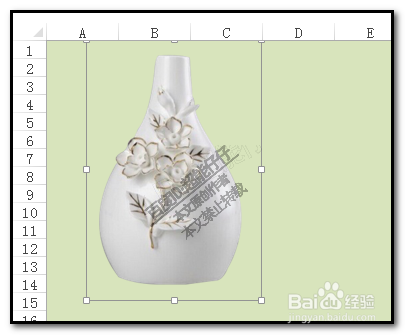
下面,我们来验证下,是不是只保存所抠的图像。

我们打开EXCEL表格;

把表格背景色设置为绿色。

然后,把花瓶拖入表格中。

看到了吗,只有花瓶,花瓶是没有背景的。
PS 抠图时如何把所抠的那部分图单独保存下来?

  • 在ps中怎么对图层进行放大缩小
  • PS怎样修改画面上花的色彩鲜艳度
  • Photoshop如何设置颜色查找表的格式#校园分享#
  • PS怎样扣细发
  • PS如何保存jpg格式 PS怎么将图片保存jpg格式
  • 热门搜索
    525心理健康手抄报 致敬抗美援朝争做时代新人手抄报 动物趣闻手抄报 感恩父母手抄报大全 欢庆元旦手抄报 中秋节手抄报内容资料 法律手抄报图片 科学家的故事手抄报 关于艾滋病的手抄报 我与校树共成长手抄报