1、打开 PS CS6软件
2、从上方菜单栏中依次选择 视图—显示—智能参考线,并勾选

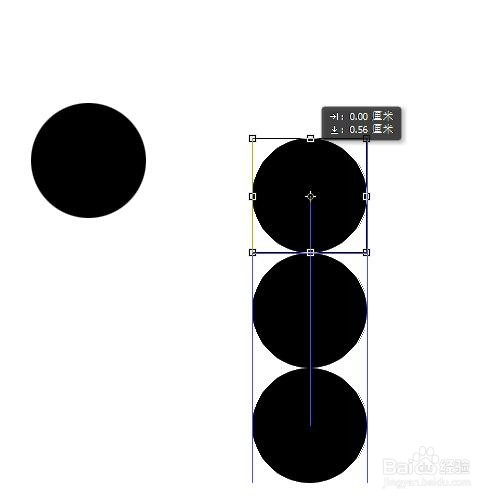
3、当你绘制图形时,软件会根据图形的边缘自动建立参考线辅助校准

4、图形不在同一直线上的情况也可以
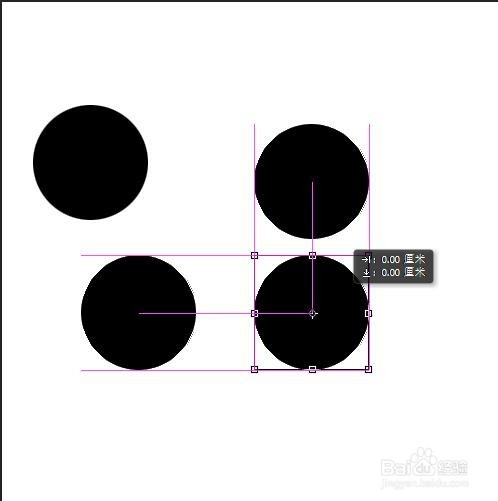
5、不同图层也可以建立智能参考线
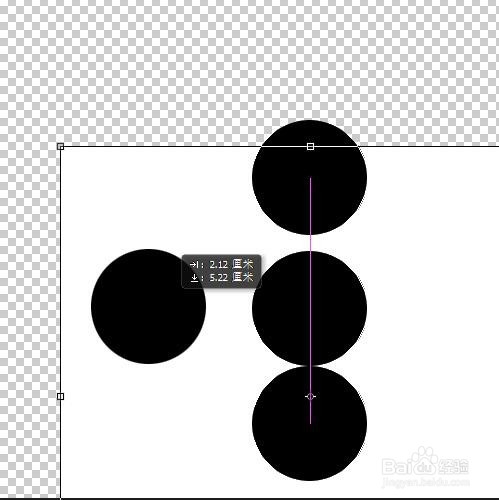
6、智能辅助线的颜色也可以进行改变。从上方菜单栏中依次选择 编辑—首选项—参考线、网络和切片,点击。
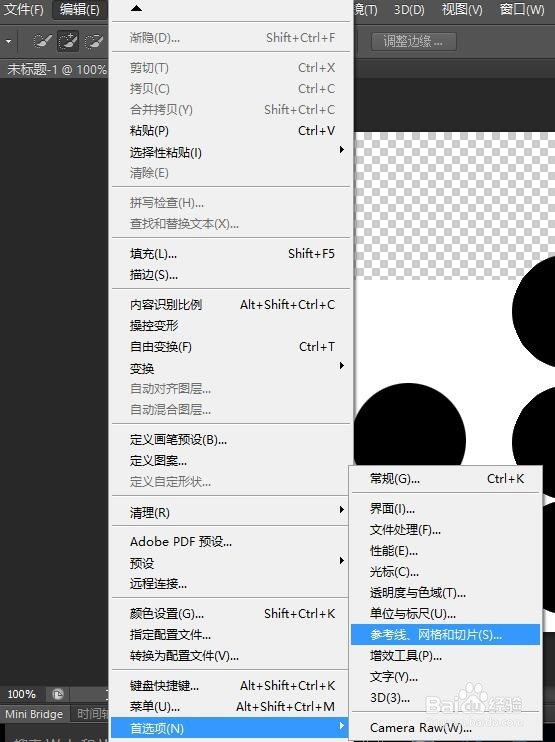
7、系统默认为洋红,这里我们以选择中度蓝色为例

8、参考线颜色相应发生变化
时间:2026-04-22 08:22:02
1、打开 PS CS6软件
2、从上方菜单栏中依次选择 视图—显示—智能参考线,并勾选
3、当你绘制图形时,软件会根据图形的边缘自动建立参考线辅助校准
4、图形不在同一直线上的情况也可以
5、不同图层也可以建立智能参考线
6、智能辅助线的颜色也可以进行改变。从上方菜单栏中依次选择 编辑—首选项—参考线、网络和切片,点击。
7、系统默认为洋红,这里我们以选择中度蓝色为例
8、参考线颜色相应发生变化
