1、首先打开Word办公软件,新建一个空白页。

2、点击菜单栏的“插入”选项,在插入选项下方找到“形状”。

3、点击“形状”右边的倒三角形,在弹出的列表中找到“标注”一栏,然后选中矩形标注,如下图。

4、用鼠标左键在空白页面拖出一个矩形标注框。
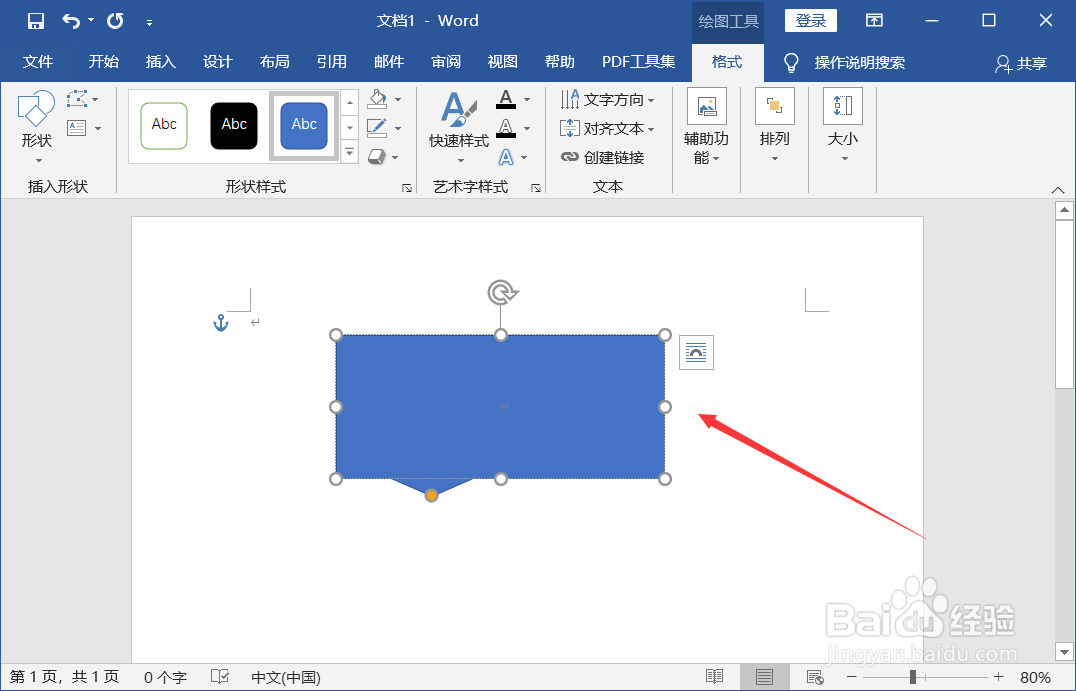
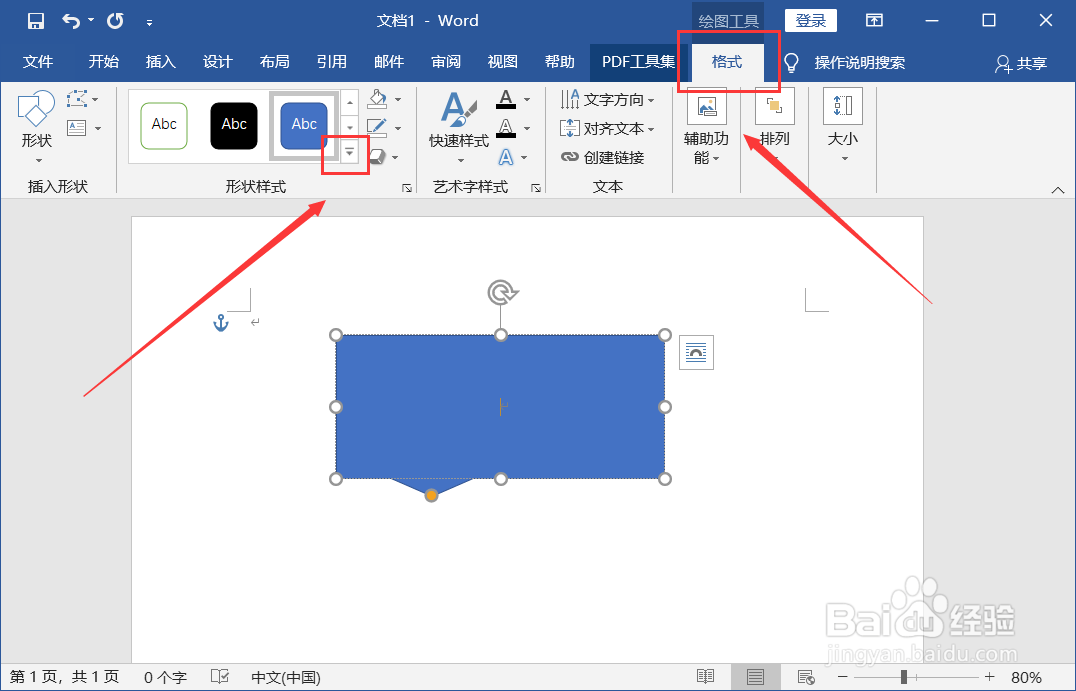
5、然后点击菜单栏“格式”,点击“形状样式”下方的倒三角形,如下图。
6、在弹出的主题样式中选择其中一款喜欢的样式。
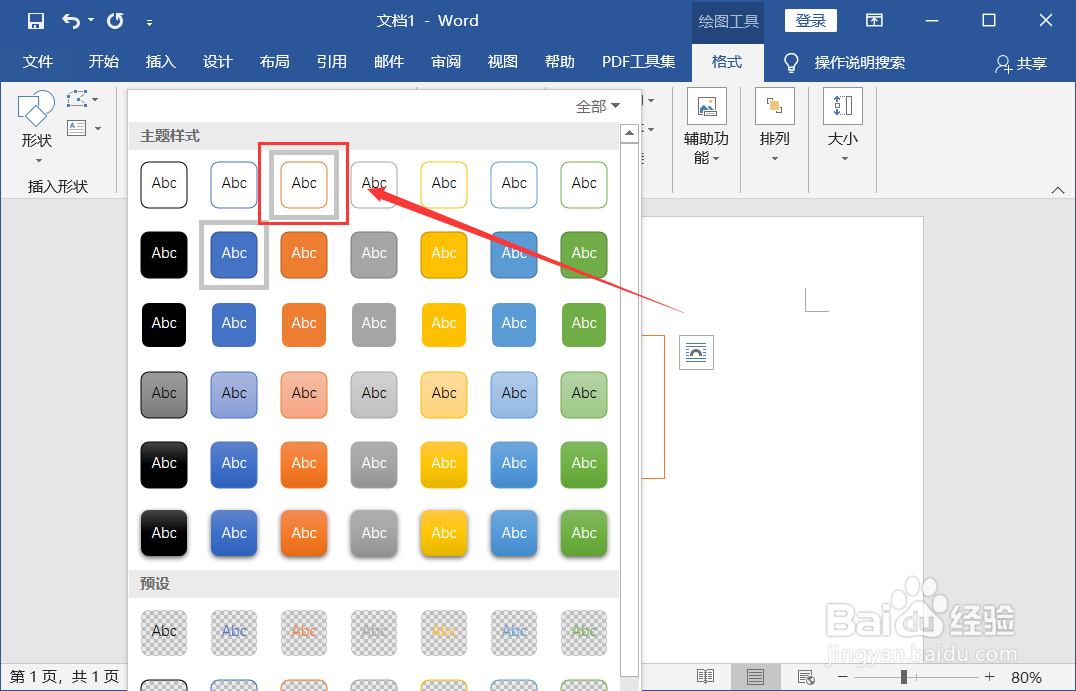
7、回到Word页面,我们看到矩形标注框已经变更样式啦,大家可以按以上方式设置自己喜欢的样式框哦。

时间:2026-04-25 06:40:15
1、首先打开Word办公软件,新建一个空白页。
2、点击菜单栏的“插入”选项,在插入选项下方找到“形状”。
3、点击“形状”右边的倒三角形,在弹出的列表中找到“标注”一栏,然后选中矩形标注,如下图。
4、用鼠标左键在空白页面拖出一个矩形标注框。
5、然后点击菜单栏“格式”,点击“形状样式”下方的倒三角形,如下图。
6、在弹出的主题样式中选择其中一款喜欢的样式。
7、回到Word页面,我们看到矩形标注框已经变更样式啦,大家可以按以上方式设置自己喜欢的样式框哦。
