1、首先,在合并视频上的“原视频1 中导入一段视频

2、接着在原视频2中导入多段视频,并勾选“合并所有原视频2”

3、点开始合并,进度条滚动,说明正在合并视频

4、等合并好了,将视频导入“批量剪辑视频”
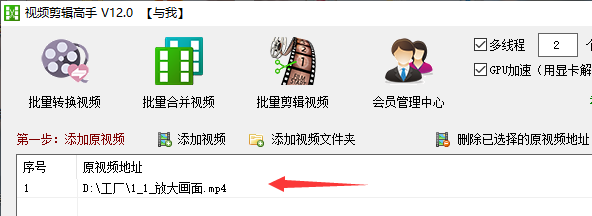
5、在“新视频选项”中勾选“添加视频背景图片”,导入图片

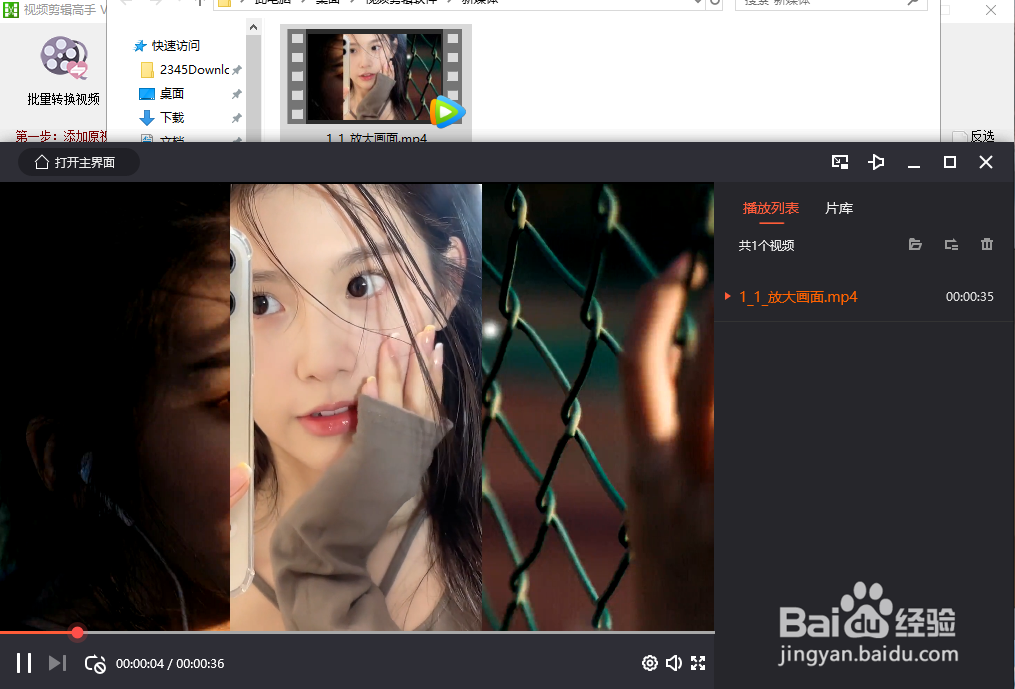
6、等剪辑好了,打开文件夹,双击视频查看,都可看到添加背景图片的新视频,且片头、中间、包括片尾的画面各不相同


时间:2026-05-15 00:12:44
1、首先,在合并视频上的“原视频1 中导入一段视频
2、接着在原视频2中导入多段视频,并勾选“合并所有原视频2”
3、点开始合并,进度条滚动,说明正在合并视频
4、等合并好了,将视频导入“批量剪辑视频”
5、在“新视频选项”中勾选“添加视频背景图片”,导入图片
6、等剪辑好了,打开文件夹,双击视频查看,都可看到添加背景图片的新视频,且片头、中间、包括片尾的画面各不相同
