1、1.打开ps

2、2.将图片添加到ps中

3、3.点击直排文字工具,将文字颜色设为蓝色,输入玫瑰花

4、4.点击文字,选择文字变形

5、5.选择凸起,设置好参数,按确定

6、6.点击图层,选择图层样式下的内发光

7、7.设置好参数,按确定即可
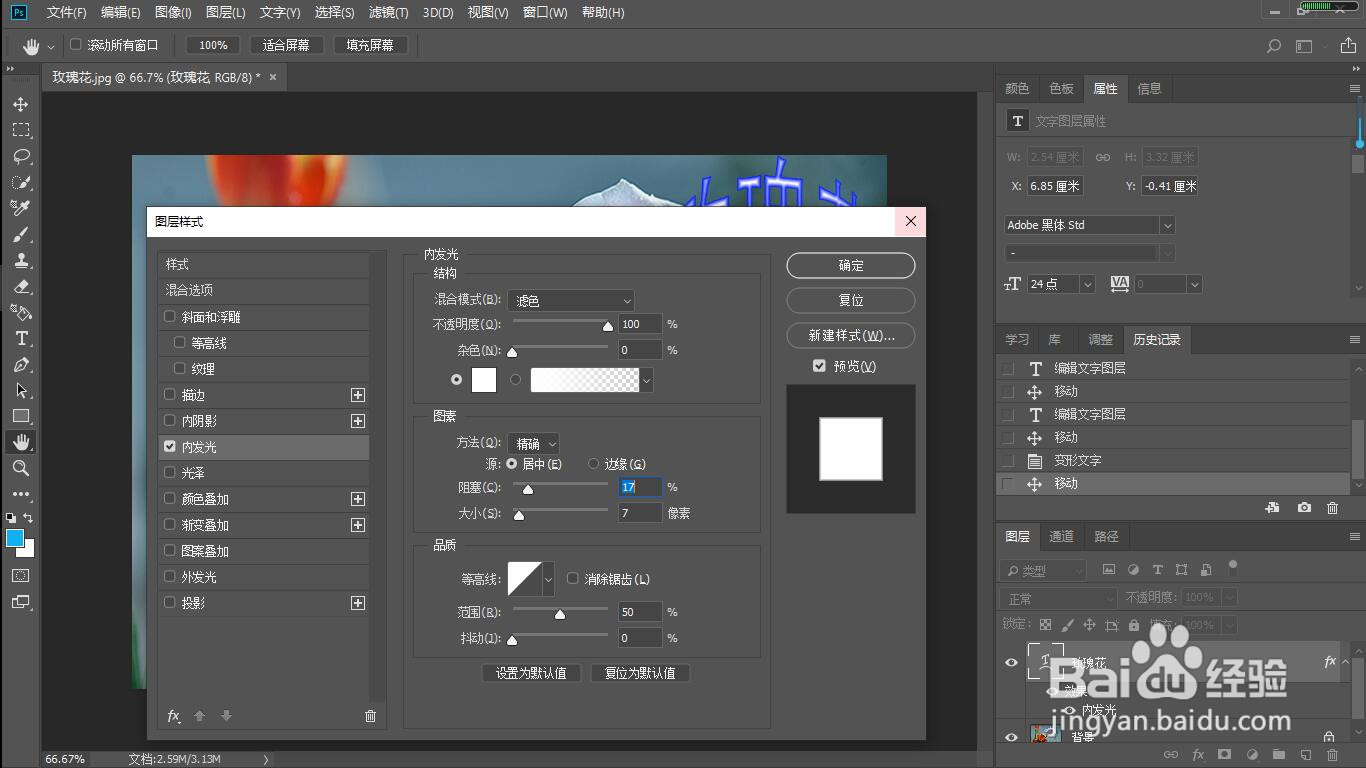
8、8.我们就给文字添加凸起和内发光效果

时间:2026-05-04 18:21:57
1、1.打开ps
2、2.将图片添加到ps中
3、3.点击直排文字工具,将文字颜色设为蓝色,输入玫瑰花
4、4.点击文字,选择文字变形
5、5.选择凸起,设置好参数,按确定
6、6.点击图层,选择图层样式下的内发光
7、7.设置好参数,按确定即可
8、8.我们就给文字添加凸起和内发光效果
