ps怎么制作带艺术字的生日贺卡

 时间:2026-02-14 11:02:22

1、打开ps 后,在第一行点击“文件”,之后在“文件”里面点击“新建”。也可以用快捷键Ctrl+N来打开

ps怎么制作带艺术字的生日贺卡

2、之后在“新建”任务框里面设置图层的长度跟宽度,我设置的是1080*720的。大家可以根据需求来设定。点击确定,会出现你所设置的图层。

ps怎么制作带艺术字的生日贺卡

3、在左侧工具栏最下面设置颜色,找一个自己比较喜欢的颜色。之后点击Ctrl+Delete来填充图层。

ps怎么制作带艺术字的生日贺卡

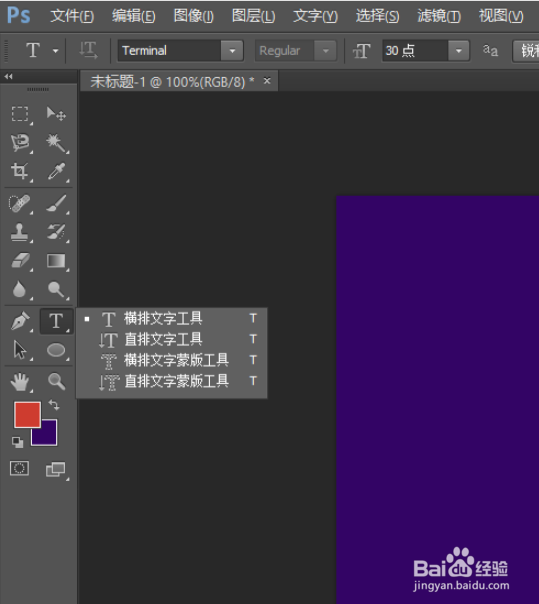
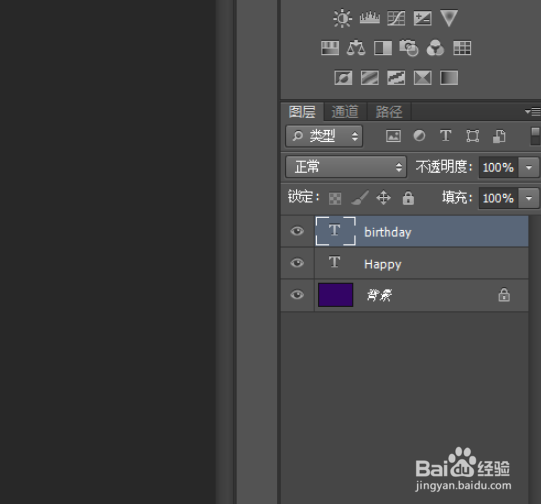
4、工具栏“T”然后输入你想要输入的文字。我输入的是Happy birthday
ps怎么制作带艺术字的生日贺卡

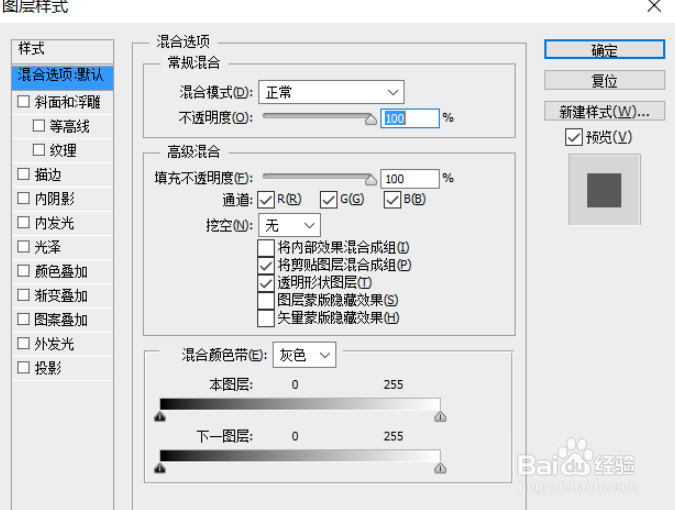
5、点击右侧文字图层,右键单击,之后点击混合选项,可以在选项里面修改字体内阴影,发光等
ps怎么制作带艺术字的生日贺卡

6、以上就是ps怎么制作带艺术字的生日贺卡

ps怎么制作带艺术字的生日贺卡

  • PS软件怎么画出拉链袋
  • ps制作心形撕裂效果
  • ps如何去制作方向盘?
  • 如何在PS中将孤岛旁边放一只逼真的鲸鱼?
  • 如何制作出下雪效果
  • 热门搜索
    作文手抄报 古诗词手抄报 可爱的中国手抄报 卫生手抄报图片 海底手抄报 文明用餐手抄报 手抄报花 四年级读书手抄报 吸烟有害健康手抄报 数学与生活手抄报