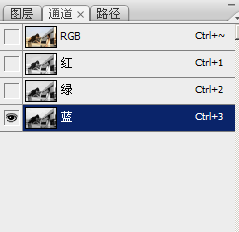
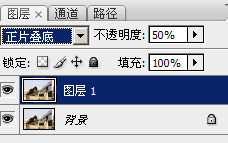
1、打开原图素材,按Ctrl + J把背景图层复制一层,点通道面板,选择蓝色通道,图像 > 应用图像,图层为背景,混合为正片叠底,不透明度50%,反相打钩,。
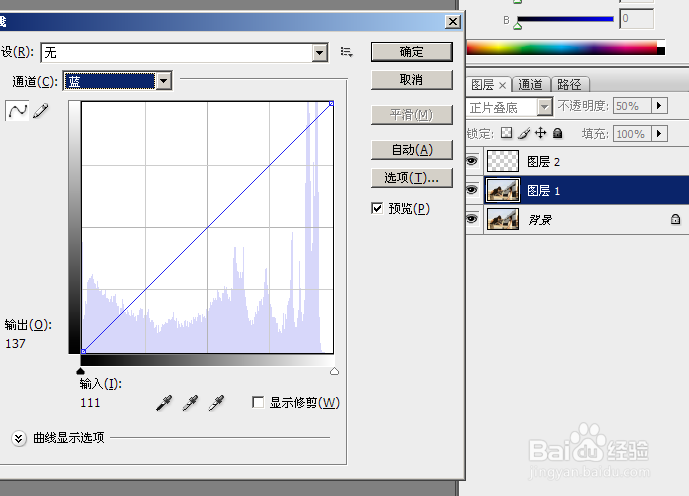
2、回到图层面板,创建曲线调整图层,蓝通道:44,182,红通道:89,108。 如图。
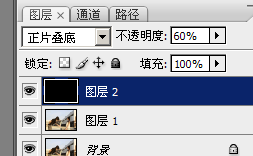
3、新建一个图层,填充黑色,图层混合模式为正片叠底,不透明度为60%。
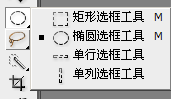
4、选择椭圆选框工具选区中间部分,按Ctrl + Alt + D羽化,数值为70,然后按两下Delete键删除,。
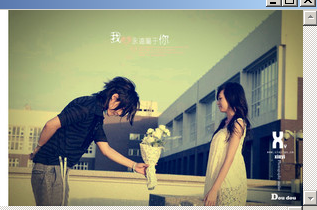
5、打上文字,完成最终效果。
时间:2026-04-25 08:55:34
1、打开原图素材,按Ctrl + J把背景图层复制一层,点通道面板,选择蓝色通道,图像 > 应用图像,图层为背景,混合为正片叠底,不透明度50%,反相打钩,。
2、回到图层面板,创建曲线调整图层,蓝通道:44,182,红通道:89,108。 如图。
3、新建一个图层,填充黑色,图层混合模式为正片叠底,不透明度为60%。
4、选择椭圆选框工具选区中间部分,按Ctrl + Alt + D羽化,数值为70,然后按两下Delete键删除,。
5、打上文字,完成最终效果。
