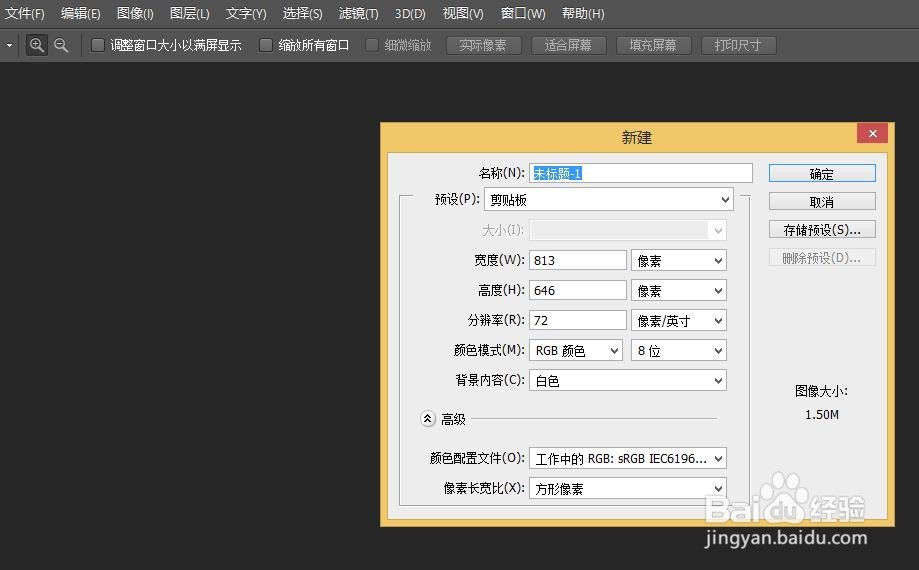
1、打开photoshop,然后新建一张空白的画布
2、在菜单栏中,找到图层选项,然后选择新建,会出现多个下级菜单


3、选择新建图层按钮,就会出现弹闯,可以对图层的名字,以及图层左边的颜色进行设置,确定后的效果如图


4、对新建的图层可以进行各种各样的操作,选中图层,然后点击鼠标右键,会弹出一系列菜单选项,比如有删除,复制等,这里选择向下合并,合并后效果如图


5、可以对图层进行复制和删除,操作的方法是一样的


6、通过简单的讲解,小伙伴们应该对图层的操作有了大致的了解,快快动手起来吧

时间:2026-04-21 16:42:19
1、打开photoshop,然后新建一张空白的画布
2、在菜单栏中,找到图层选项,然后选择新建,会出现多个下级菜单
3、选择新建图层按钮,就会出现弹闯,可以对图层的名字,以及图层左边的颜色进行设置,确定后的效果如图
4、对新建的图层可以进行各种各样的操作,选中图层,然后点击鼠标右键,会弹出一系列菜单选项,比如有删除,复制等,这里选择向下合并,合并后效果如图
5、可以对图层进行复制和删除,操作的方法是一样的
6、通过简单的讲解,小伙伴们应该对图层的操作有了大致的了解,快快动手起来吧
