Wps文档如何给封面内容加下划线?

 时间:2026-02-13 11:51:21

1、第一种方法:首先将封面文字输入完毕,编辑好格式,使待加下划线的内容左对齐。

Wps文档如何给封面内容加下划线?

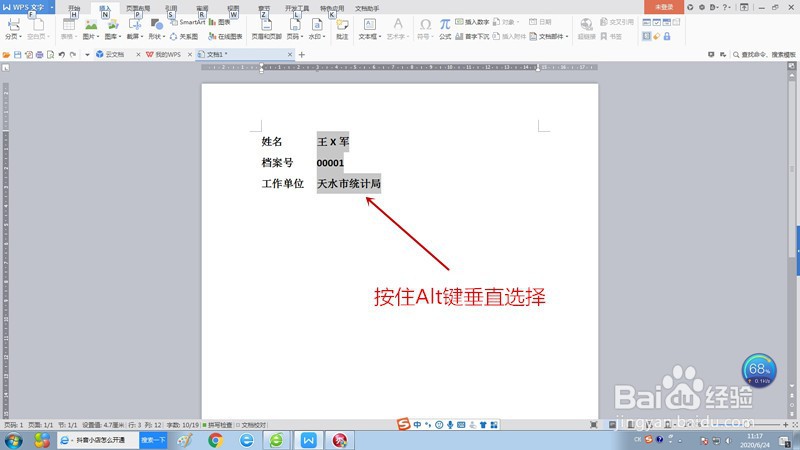
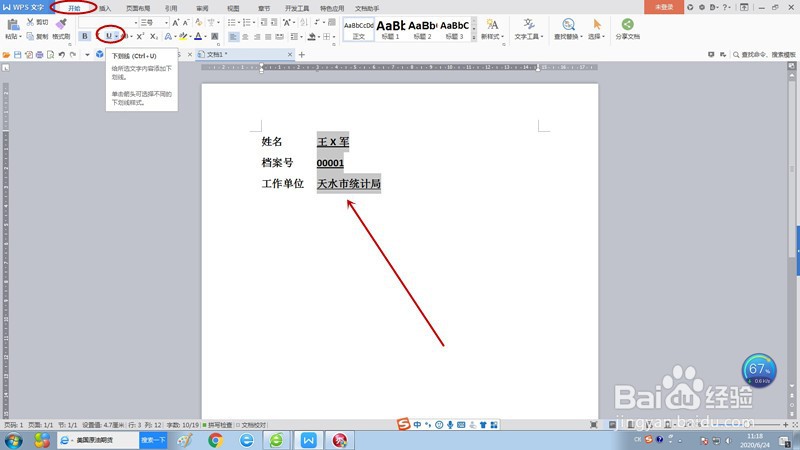
2、鼠标按住ALT键,垂直选择待加下划线的内容。

Wps文档如何给封面内容加下划线?

3、点击工具栏“开始”选项卡功能区“下划线”按钮,这样就给内容加上了下划线。
Wps文档如何给封面内容加下划线?

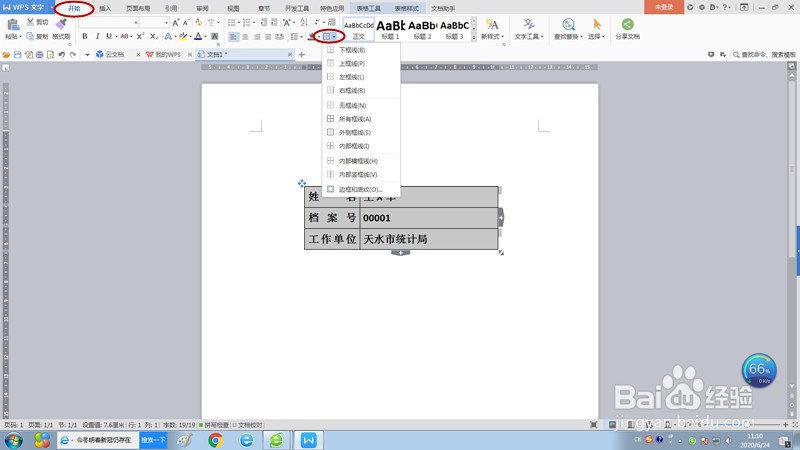
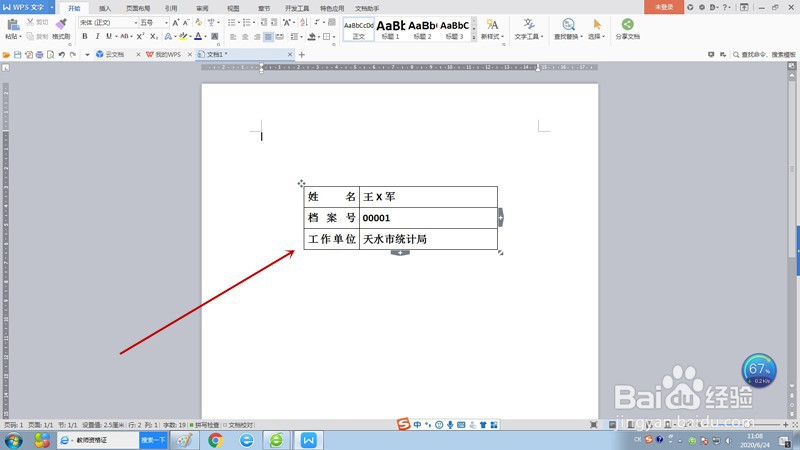
4、第二种方法:首先插入大小合适的表格,在表格中输入封面内容。全选表格后点击工具栏“开始”选项卡功能区“边框”按钮,弹出边框下拉菜单。
Wps文档如何给封面内容加下划线?

Wps文档如何给封面内容加下划线?

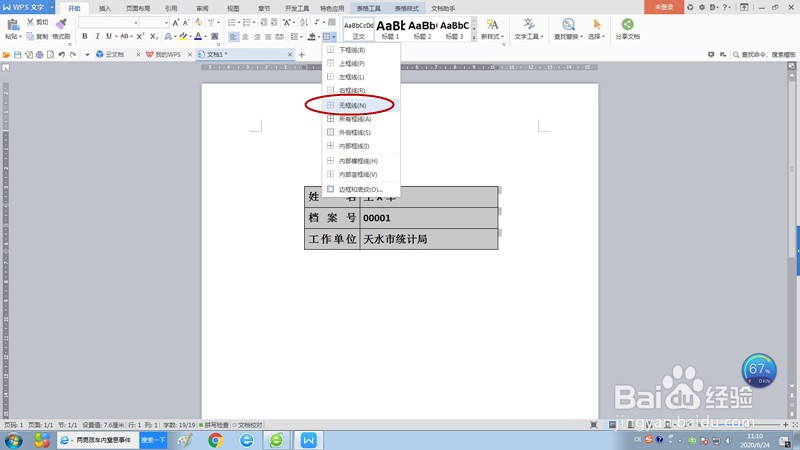
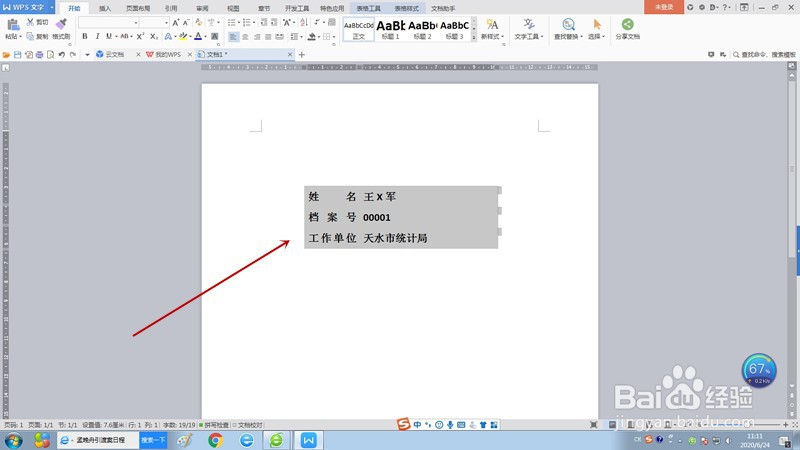
5、在边框下拉菜单中选择“无边框”,此时表格边框全部消失。

Wps文档如何给封面内容加下划线?

Wps文档如何给封面内容加下划线?

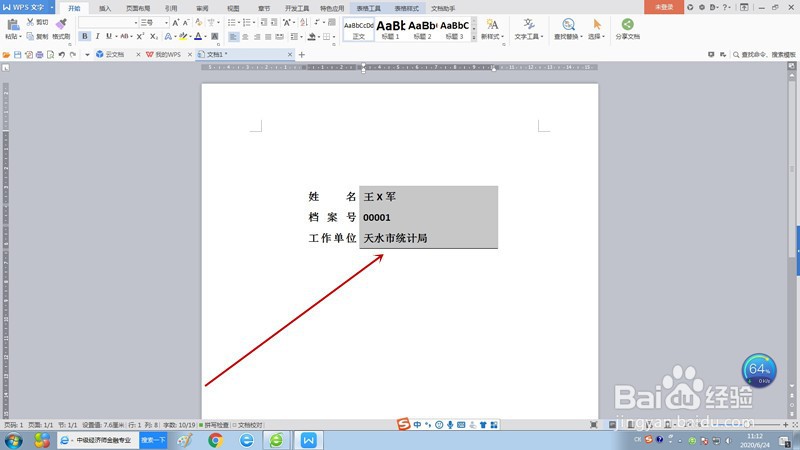
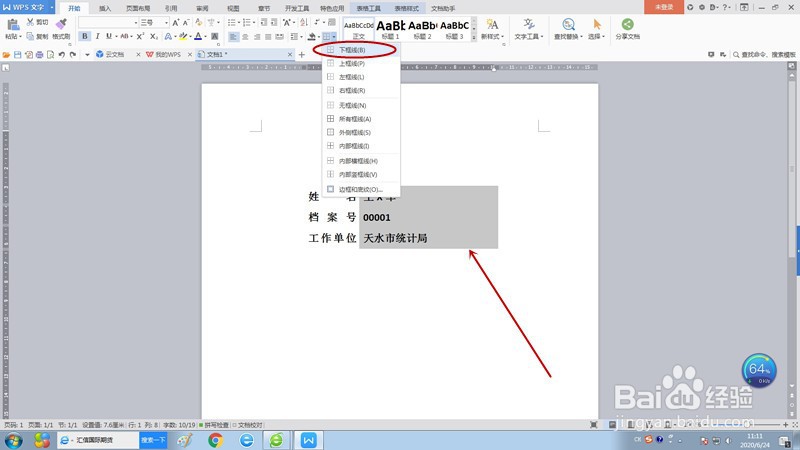
6、然后直接鼠标选择待加下划线内容,点击边框菜单中的“下边框”,此时内容最下一行加上了下划线。
Wps文档如何给封面内容加下划线?

Wps文档如何给封面内容加下划线?

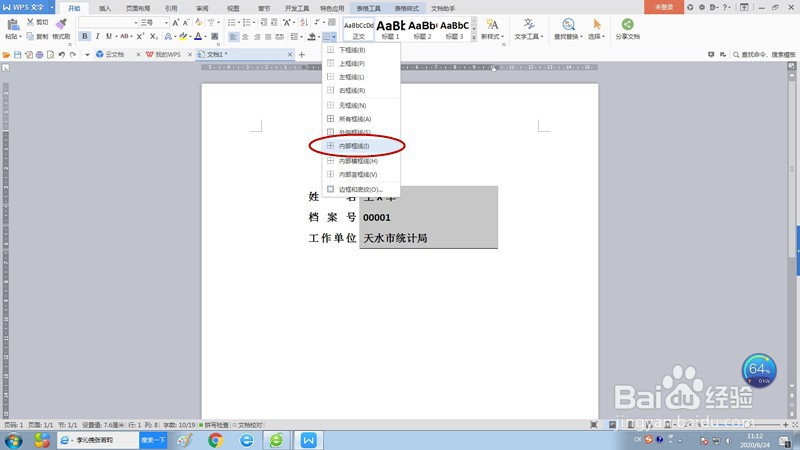
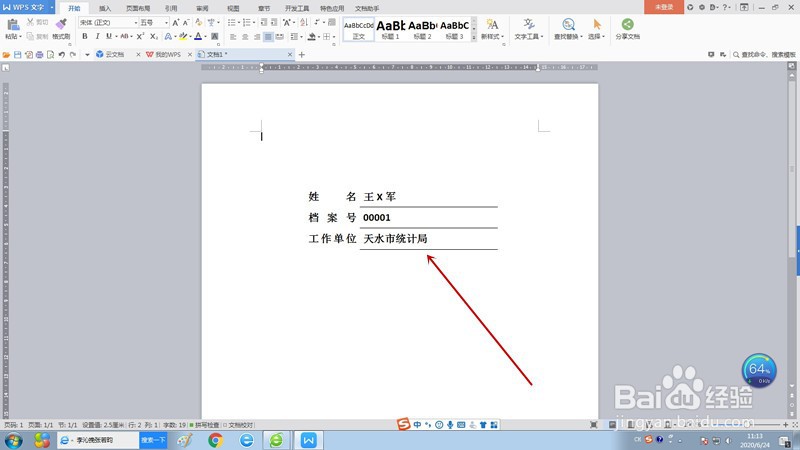
7、最后点击边框菜单中的“内边框”,将剩余内容加上了下划线。

Wps文档如何给封面内容加下划线?

Wps文档如何给封面内容加下划线?

  • WPS文档如何制作封面下划线?
  • wps文档如何让下划线统一对齐
  • WPS怎样设置论文封面的下划线对齐
  • wps横线上打字不破坏线
  • wps封面姓名下划线怎么一样长
  • 热门搜索
    推广普通话的手抄报 2020鼠年手抄报 数学手抄报图片四年级 扫黑除恶手抄报大全 手抄报边框图片大全 关于重阳节的手抄报简单又漂亮 美德少年手抄报 感恩手抄报图片 手抄报模板大全 我的中国梦手抄报图片