如何使用PPT做弹幕效果

 时间:2024-10-14 21:15:19

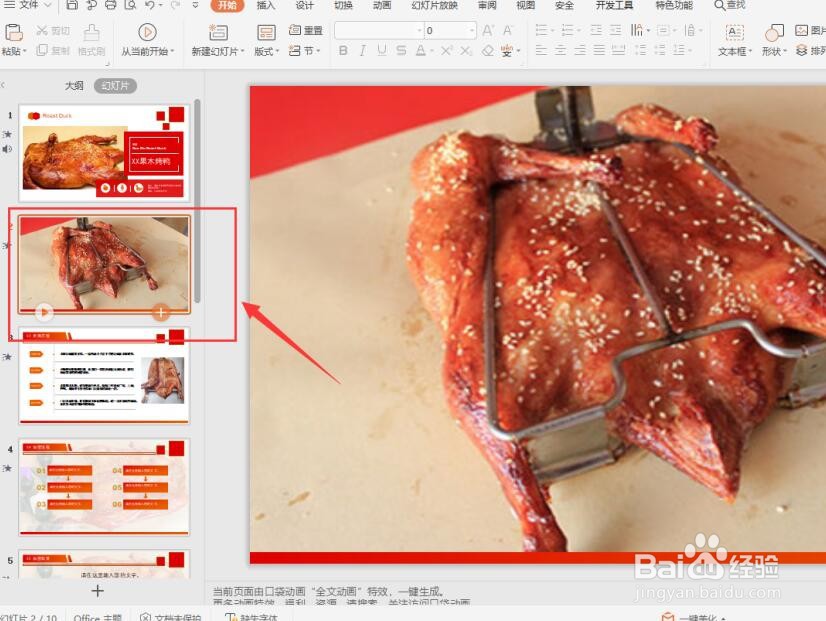
1、首先,打开PPT演示文稿,选中只有图片的幻灯片:
如何使用PPT做弹幕效果

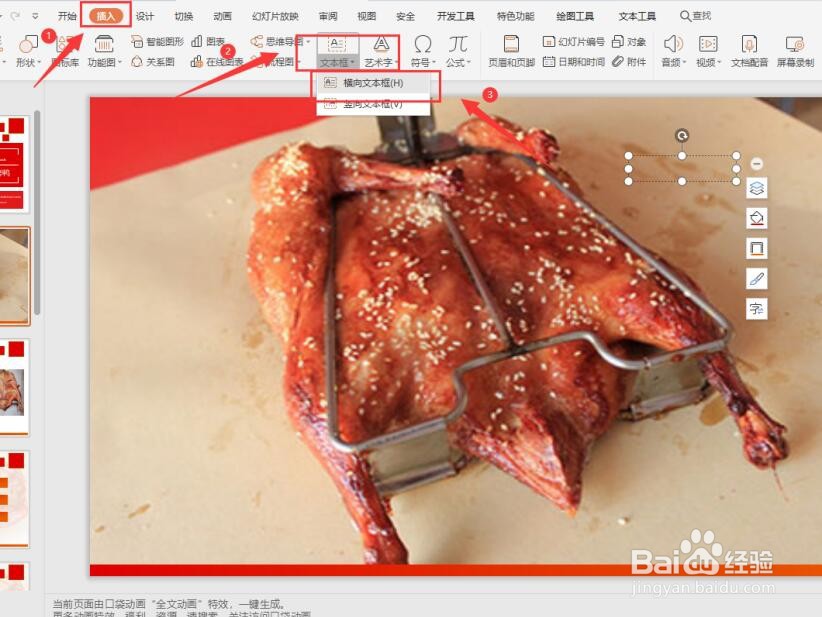
2、然后,切换到【插入】页面,选中【文本框】选项,插入【横向文本框】:

如何使用PPT做弹幕效果

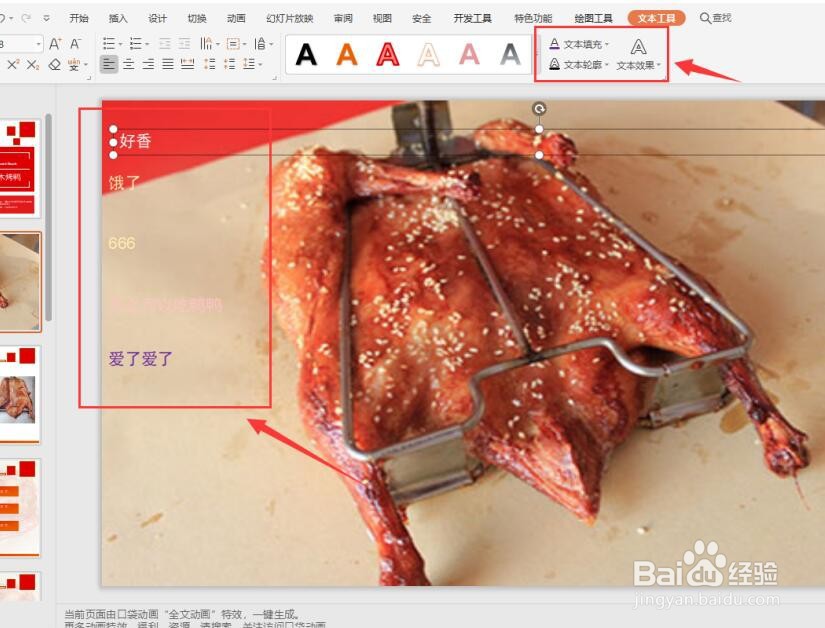
3、在文本框中输入弹幕内容,切换到【文本工具】页面,调整弹幕颜色和样式:

如何使用PPT做弹幕效果

4、接着,选中第一个弹幕文本框,切换到【动画】页面,选择【自定义动画】选项:

如何使用PPT做弹幕效果

5、在右侧的自定义动画中,单击【添加效果】选项,设置为【飞入】:

如何使用PPT做弹幕效果

6、【开始】方式设置为“单击时”,【方向】为“自右侧”,【速度】设置为“非常慢”:

如何使用PPT做弹幕效果

7、最后,我们选中剩下的弹幕文本框,动画效果与第一个弹幕效果一样,只需将【开始】方式设置为“之前”即可:
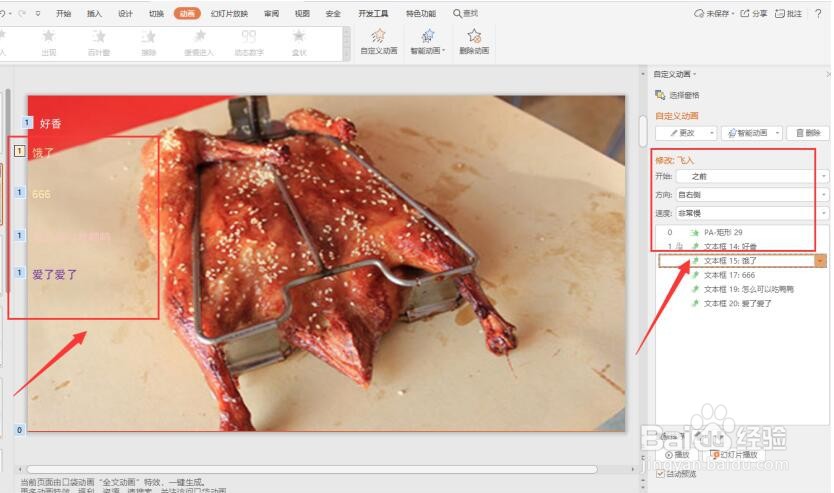
如何使用PPT做弹幕效果

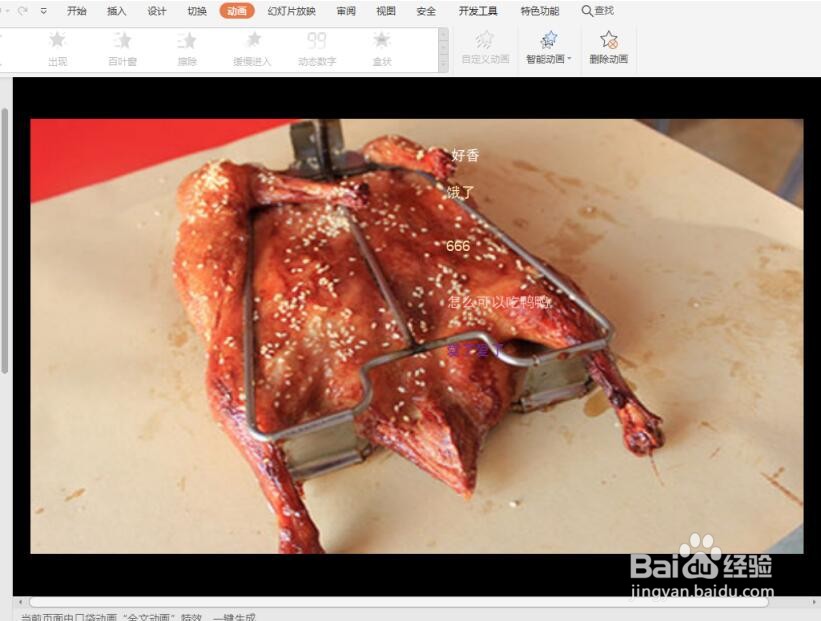
8、当我们播放幻灯片时,就会出现弹幕的效果了:

如何使用PPT做弹幕效果
  • 一个文本框怎么设置两个动画
  • PPT中很多图片相互覆盖的效果怎么做的?
  • WPS PPT如何添加闪烁动画效果
  • ppt怎么添加图片更正选项选项卡
  • 如何制作交互式填空题
  • 热门搜索
    关于梦想的手抄报 说好普通话手抄报 红星照耀中国手抄报 向英雄致敬手抄报简单 新年手抄报图片 开学手抄报 文学手抄报 重阳节手抄报图片 家乡的变化手抄报 遵纪守法手抄报