excel怎么快速筛序目标数据

 时间:2026-02-12 13:08:04

1、如图为含有大量数据的数据区域。

excel怎么快速筛序目标数据

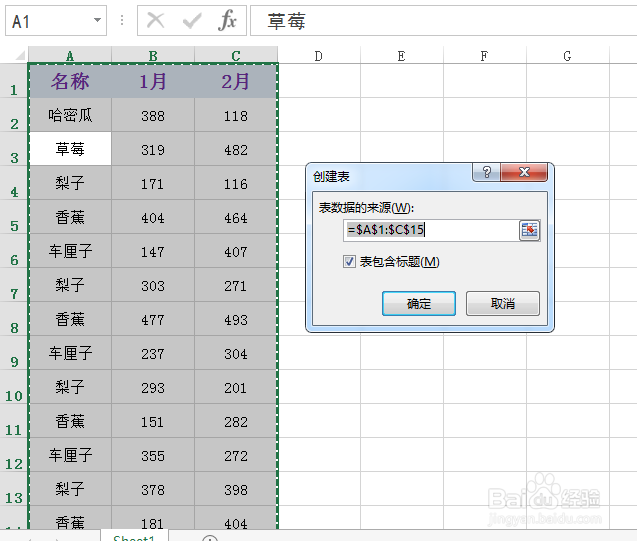
2、首先,选中上述数据区域,然后快捷键Ctrl+T,在出现的弹出框中,直接点击“确定”,具体如图所示:
excel怎么快速筛序目标数据

3、可以看到数据区域的表头出现了筛选按钮,具体如图所示:

excel怎么快速筛序目标数据

4、尝试点击“名称”下的筛选箭头,在出现的筛选菜单项中,勾选一种名称,最后点击“确定”,具体如图所示:

excel怎么快速筛序目标数据

5、可以看到能够筛选出上述名称对应的所有数据,具体如图所示:

excel怎么快速筛序目标数据

6、尝试点击“1月”下的筛选箭头,并点击“数字筛选”,选择“大于”,具体如图所示:

excel怎么快速筛序目标数据

7、在出现的弹出框中,输入要大于的数字,最后点击“确定”,就能看到符合条件的数据被筛选出来了,具体如图所示:

excel怎么快速筛序目标数据

excel怎么快速筛序目标数据

  • WPS教程:excel智能套用表格样式
  • WPS小技巧:一分钟搞定老板交给你的排版任务
  • 如何在WPS中使用上标
  • word如何选择表格
  • wps怎么给段落设置首行收缩
  • 热门搜索
    感恩节的手抄报图片 手抄报花边图片大全 安全消防手抄报 青春的手抄报 禁燃烟花爆竹手抄报 小学生读书手抄报图片 感恩大自然手抄报 校园文明手抄报内容 反映寒假生活的手抄报 我爱诗歌手抄报