1、打开手机进入手机主界面。

2、点击打开设置。

3、滑动找到“辅助功能”。
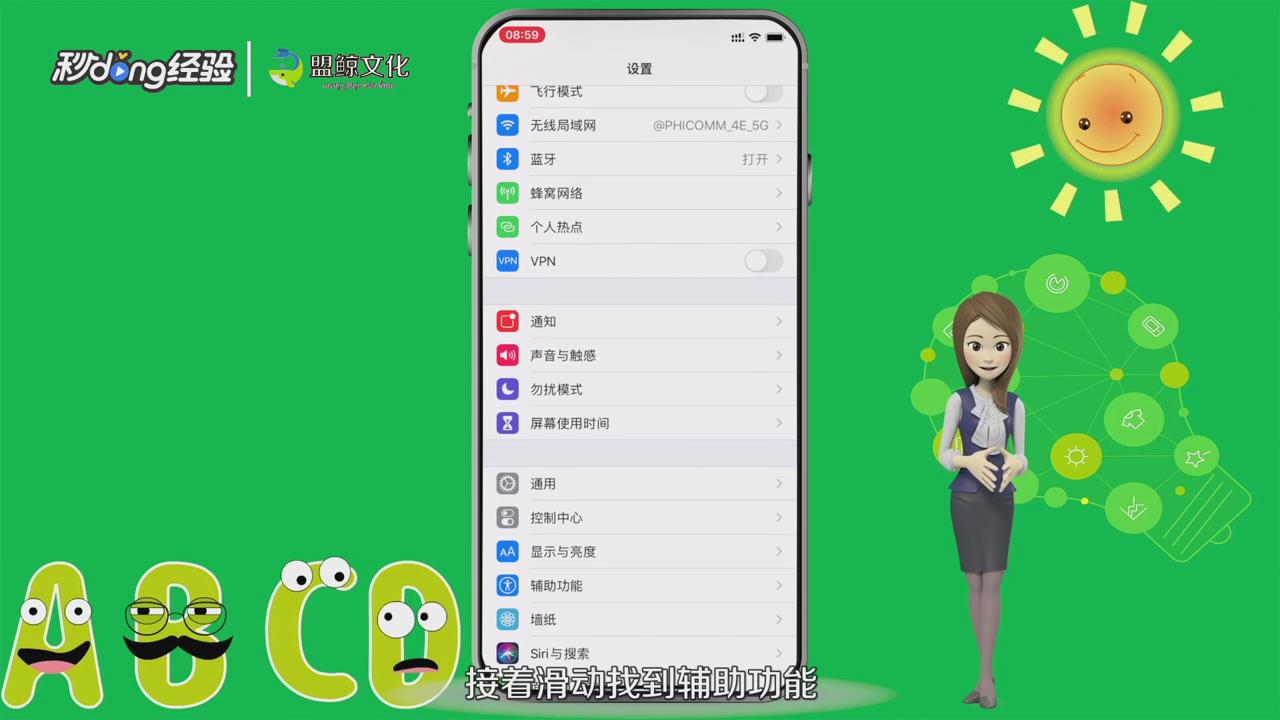
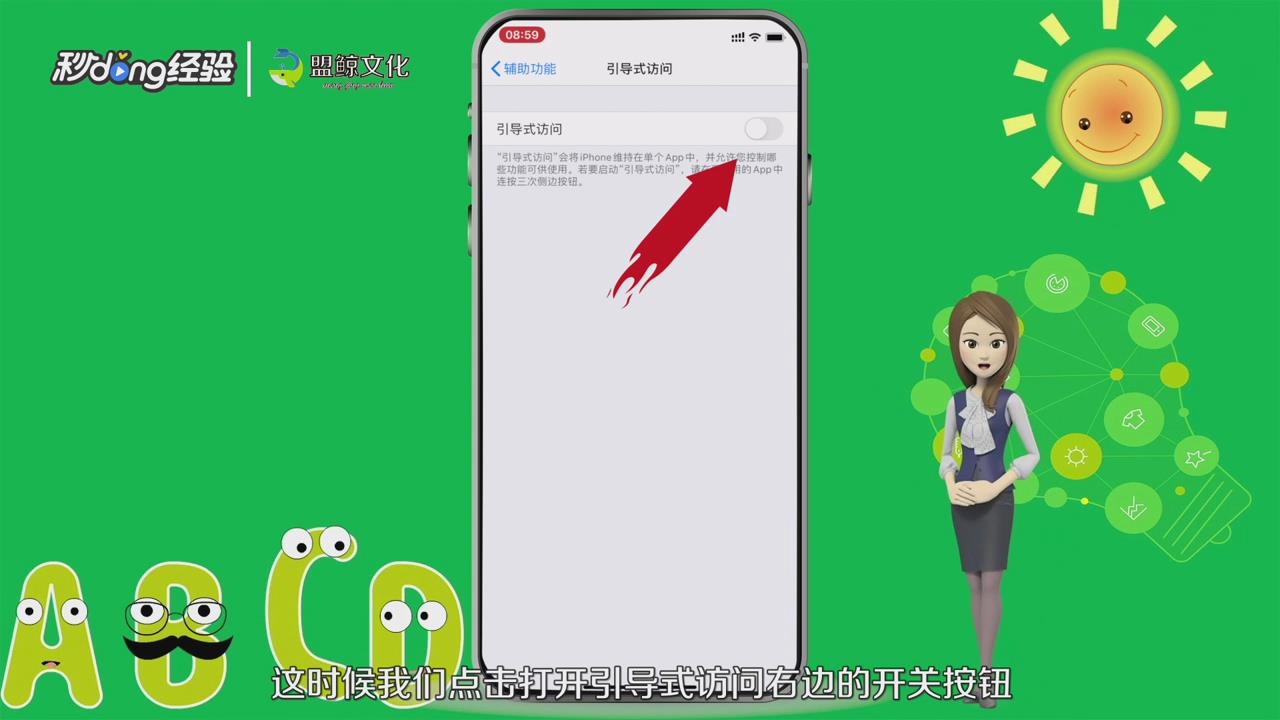
4、滑动页面找到“引导式访问”。

5、点击打开引导式访问右边的开关即可。
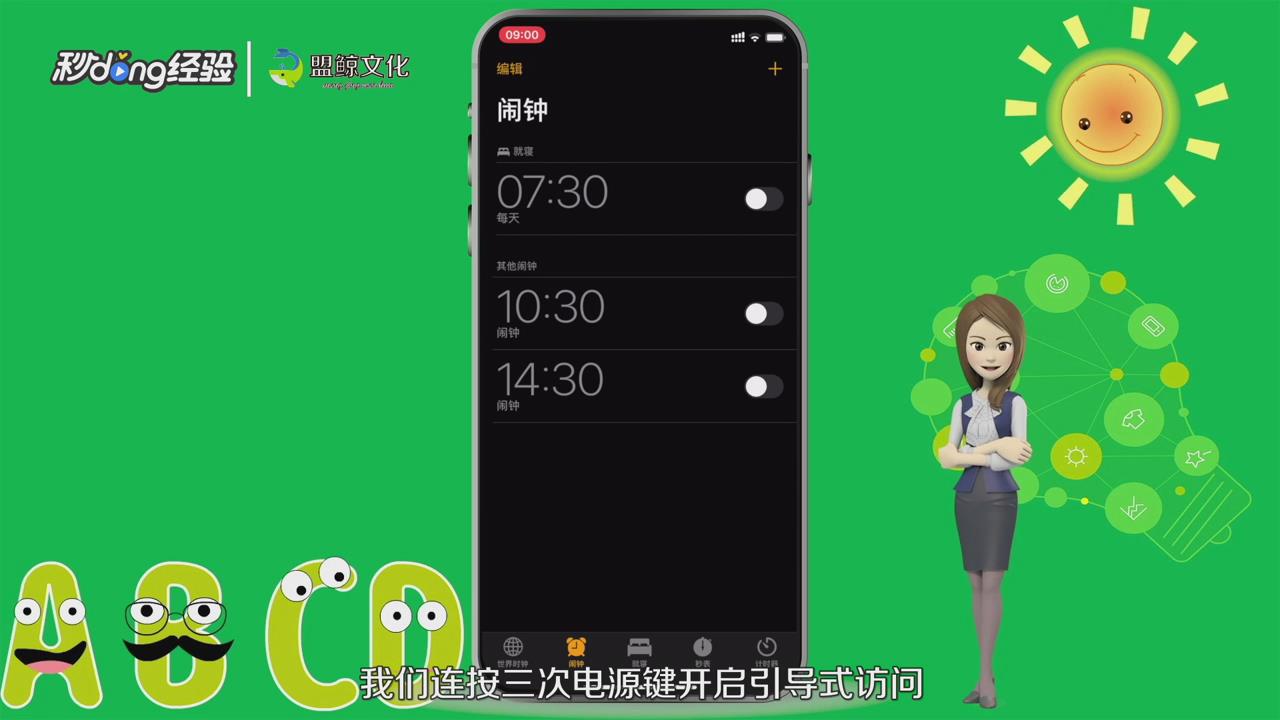
6、使用APP时连按三次电源键开启引导式访问。
7、点击右上角的“开始”。

8、输入密码并且验证密码。

9、此时进入引导式访问模式不会再下拉出现通知栏。

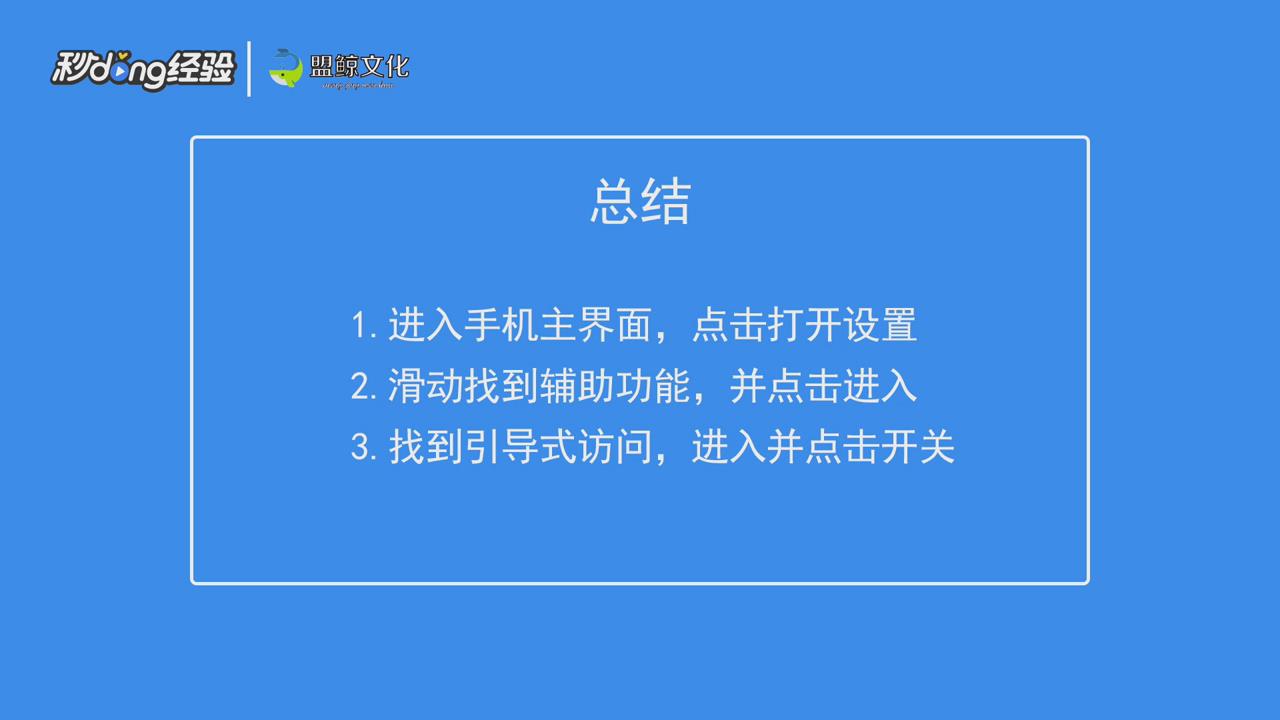
10、总结如下。
时间:2026-04-26 00:51:21
1、打开手机进入手机主界面。
2、点击打开设置。
3、滑动找到“辅助功能”。
4、滑动页面找到“引导式访问”。
5、点击打开引导式访问右边的开关即可。
6、使用APP时连按三次电源键开启引导式访问。
7、点击右上角的“开始”。
8、输入密码并且验证密码。
9、此时进入引导式访问模式不会再下拉出现通知栏。
10、总结如下。
