电脑如何安装虚拟机VMware Workstation 15

 时间:2026-04-22 13:33:16

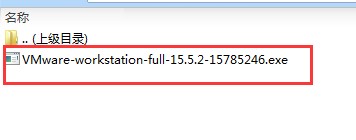
1、网上下载虚拟机VMware Workstation 15安装包,双击安装包
电脑如何安装虚拟机VMware Workstation 15

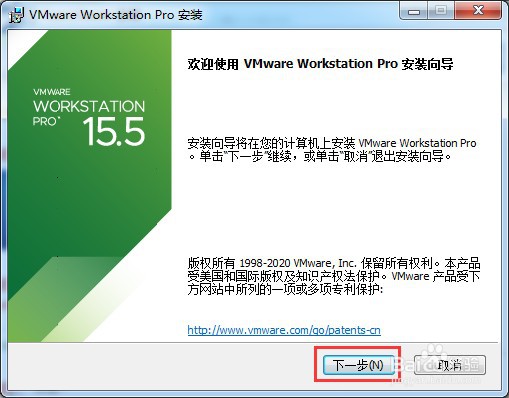
2、进入安装向导后,点击【下一步】

电脑如何安装虚拟机VMware Workstation 15

3、勾选【我接受许可协议中的条款】,点击【下一步】

电脑如何安装虚拟机VMware Workstation 15

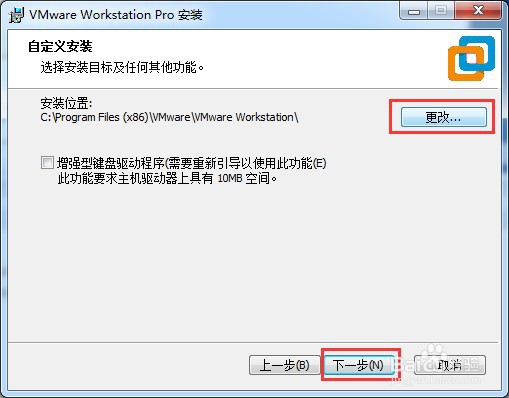
4、点击【更改】可以修改安装路径,默认的安装路径是C盘,最好放在其他盘,C盘空间太满会影响电脑的运行速度,然后点击【下一步】
电脑如何安装虚拟机VMware Workstation 15

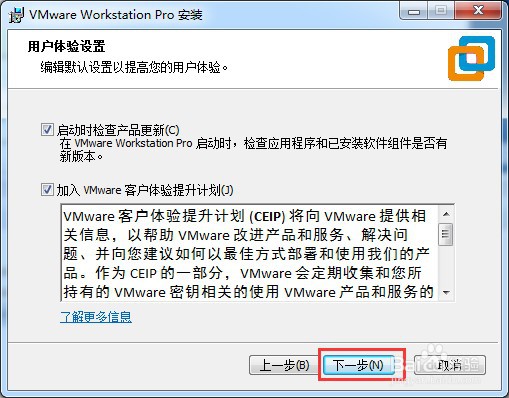
5、在用户体验界面,可以把产品更新和客户体验这两个勾选项取消掉,然后点击【下一步】
电脑如何安装虚拟机VMware Workstation 15

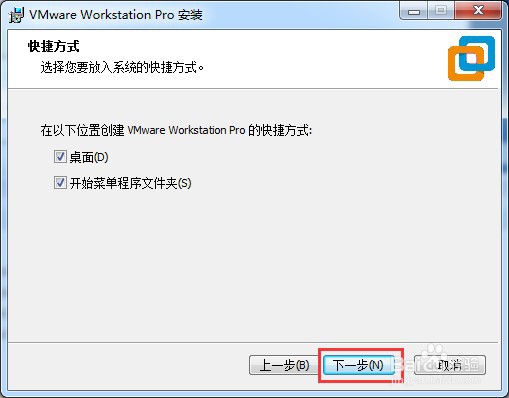
6、在快捷方式界面,勾选【桌面】和【开始菜单程序文件夹】勾选项,点击【下一步】
电脑如何安装虚拟机VMware Workstation 15

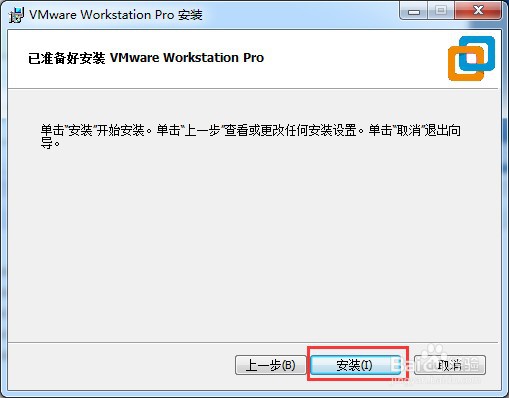
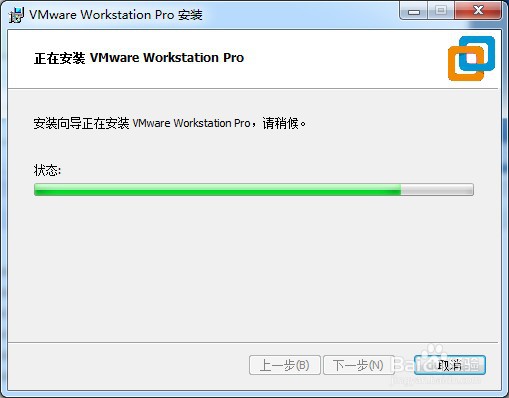
7、直接点击【安装】,然后会出现一个进度条,不需要操作,等待系统安装

电脑如何安装虚拟机VMware Workstation 15

电脑如何安装虚拟机VMware Workstation 15

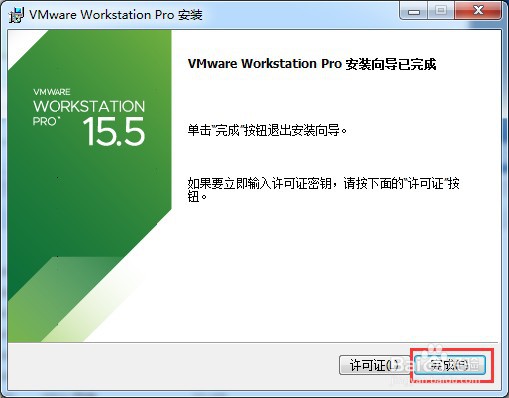
8、最后安装完成后,点击【完成】即可

电脑如何安装虚拟机VMware Workstation 15

  • 如何通过odbc连接oracle数据库
  • Sqlserver 2008 无法连接 错误:2
  • PotPlayer怎么选择主画面为一号摄像窗口
  • Windows server 2008 R2如何设置日志最大大小
  • jquery如何通过id获得input的value值
  • 热门搜索
    防控疫情手抄报内容 大自然的手抄报 手抄报清明节 红领巾相约中国梦手抄报 保护牙齿手抄报 关于长征的手抄报 庆元旦手抄报 传统文化手抄报图片 新学期新气象手抄报内容 我和我的祖国手抄报简单又漂亮