1、按住键盘上的Ctrl+放大,选中图中的想放大的部分
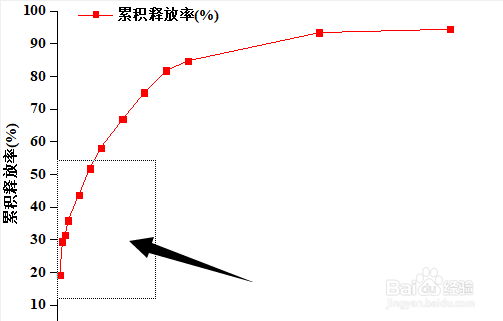
2、 这时候就会在右边出现你选中的放大的图

3、双击右边放大的图,设置好坐标轴参数
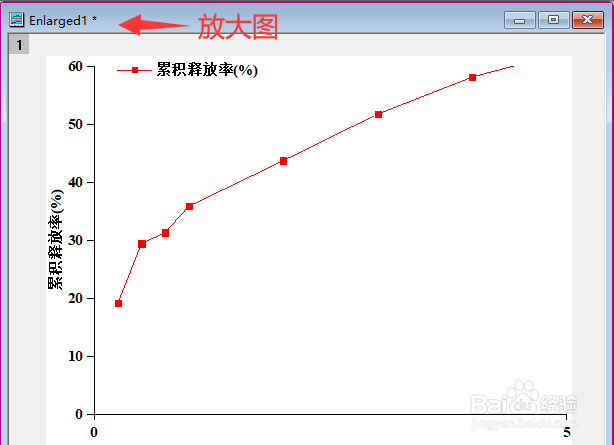
4、点击菜单栏-图-合并图表,进行两张图的合并

5、设置合并参数

6、设置输出图片的位置和尺寸

7、右击放大区域,设置放大标记
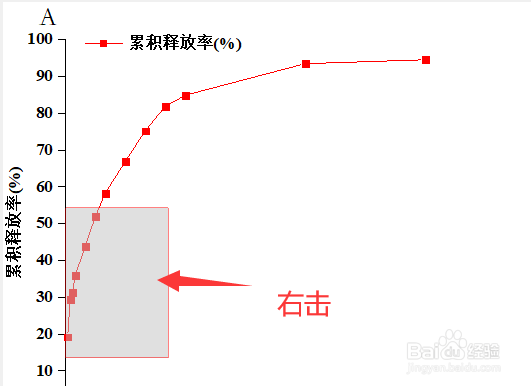

8、最终,左右放置的放大图就做好了
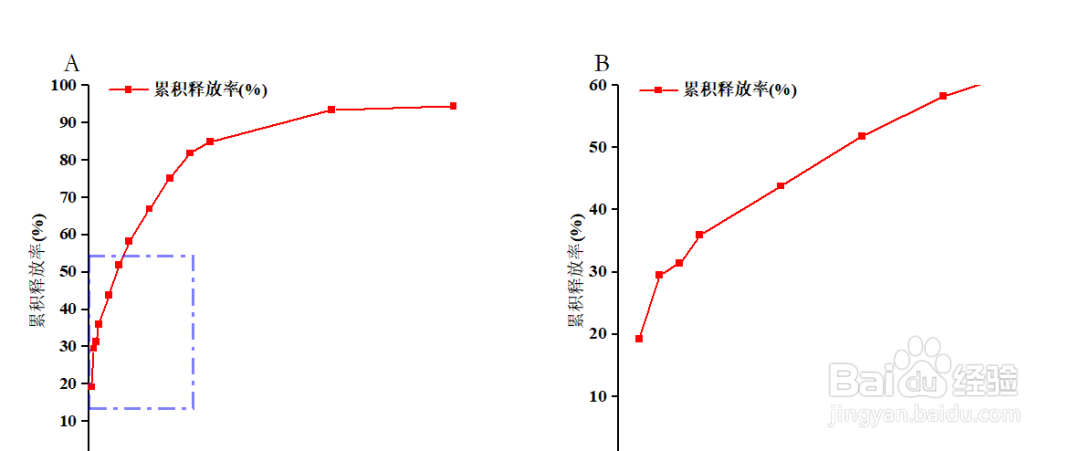
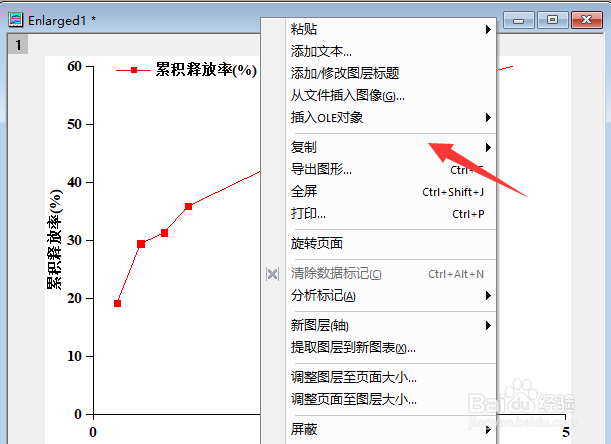
9、又或者,你可以直接将右边的放大图,Copy,放进左图
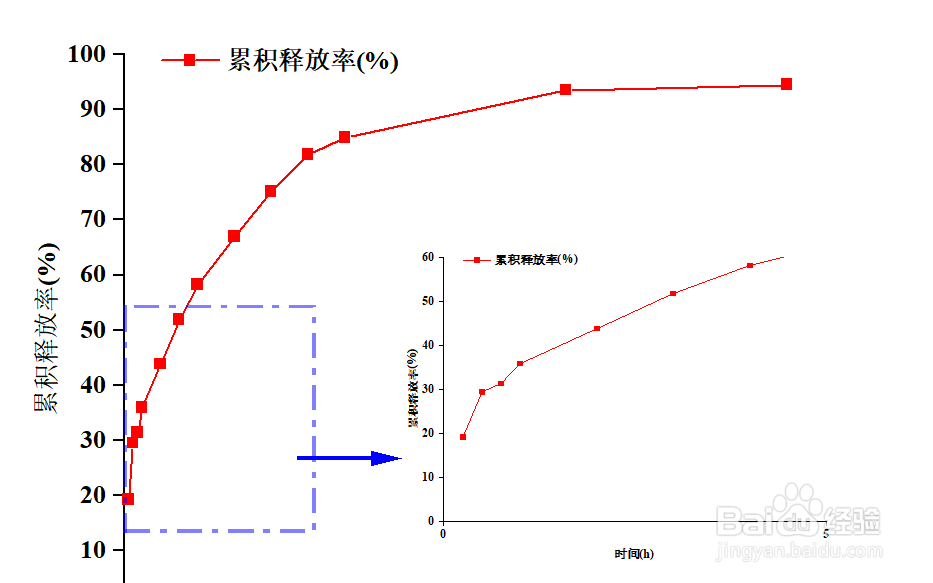
10、调整一下,如下所示
时间:2026-04-23 00:02:42
1、按住键盘上的Ctrl+放大,选中图中的想放大的部分
2、 这时候就会在右边出现你选中的放大的图
3、双击右边放大的图,设置好坐标轴参数
4、点击菜单栏-图-合并图表,进行两张图的合并
5、设置合并参数
6、设置输出图片的位置和尺寸
7、右击放大区域,设置放大标记
8、最终,左右放置的放大图就做好了
9、又或者,你可以直接将右边的放大图,Copy,放进左图
10、调整一下,如下所示
