1、 在桌面模式下右键单击左下角的【开始】。

2、 选择【控制面板】。

3、 选择【硬件和声音】。
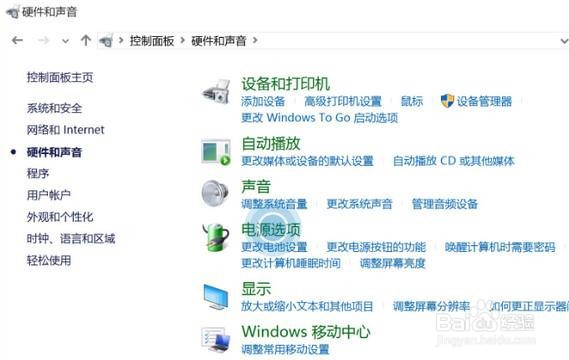
4、 选择【电源选项】。

5、 选择正在使用的电源计划右侧的【更改计划设置】。

6、 选择下方的【更改高级电源设置】。
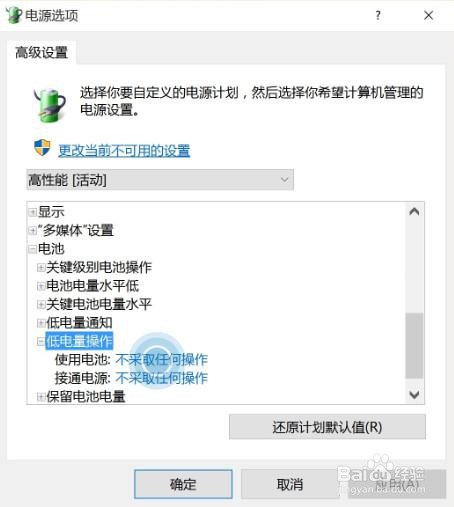
7、 在“高级设置”中双击【电池】。

8、 双击【低电量操作】。

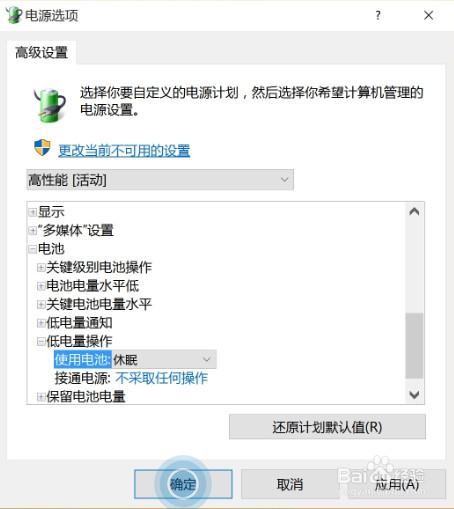
9、 点击【使用电池】选项。

10、 将“使用电池”设置改为【休眠】。

11、 设置完成后,点击下方的【确定】即可。
时间:2026-05-10 17:53:02
1、 在桌面模式下右键单击左下角的【开始】。
2、 选择【控制面板】。
3、 选择【硬件和声音】。
4、 选择【电源选项】。
5、 选择正在使用的电源计划右侧的【更改计划设置】。
6、 选择下方的【更改高级电源设置】。
7、 在“高级设置”中双击【电池】。
8、 双击【低电量操作】。
9、 点击【使用电池】选项。
10、 将“使用电池”设置改为【休眠】。
11、 设置完成后,点击下方的【确定】即可。
