ps中怎么删除路径上的锚点

 时间:2024-10-21 16:31:06

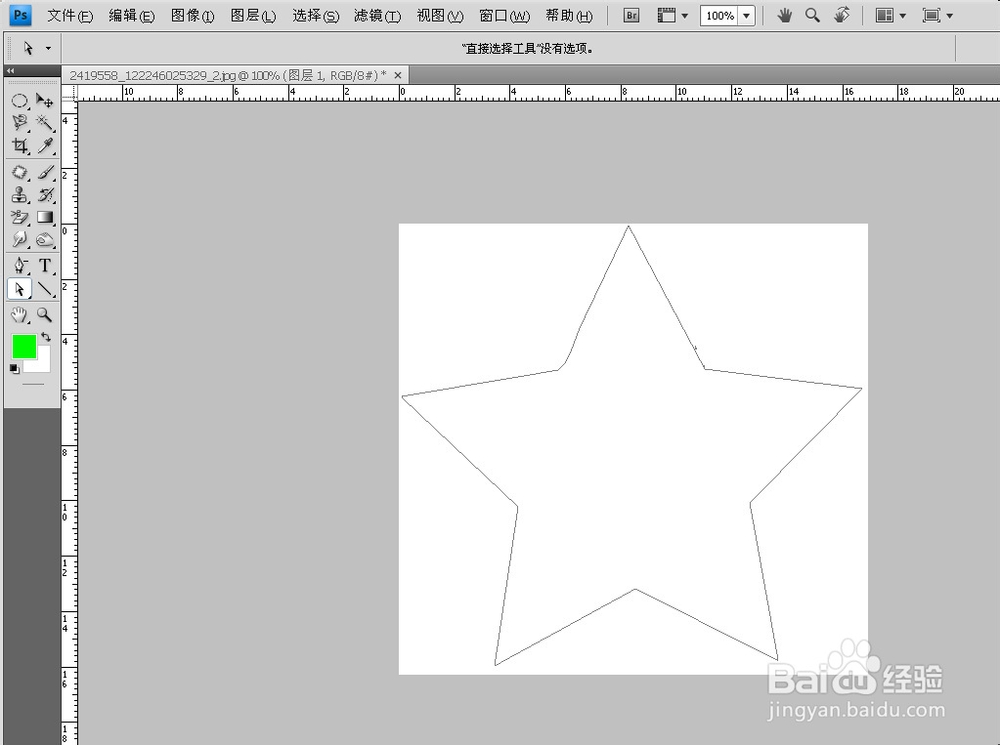
1、打开ps软件,新建一个空白文档。点击“钢笔工具”绘制一条路径。
ps中怎么删除路径上的锚点

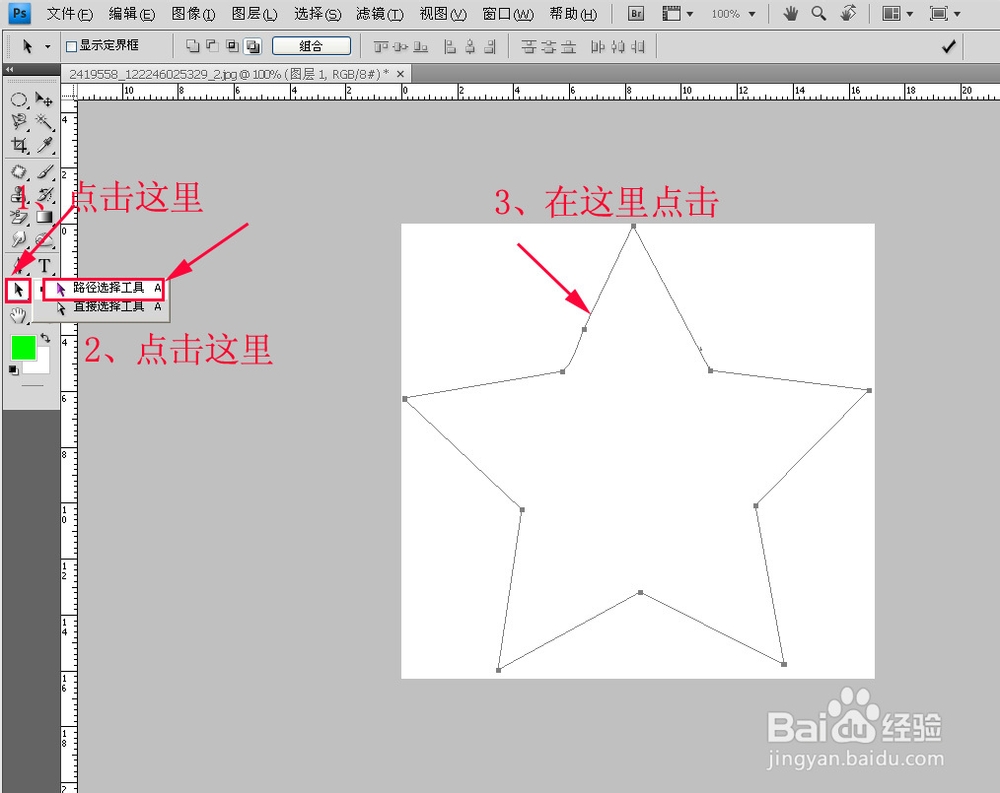
2、第一种方法——删除锚点工具法。点击ps工具箱中的“路径选择工具”工具框,点击“路径选择工具”。在路径上点击一下,路径上的锚点就显示出来了。
ps中怎么删除路径上的锚点

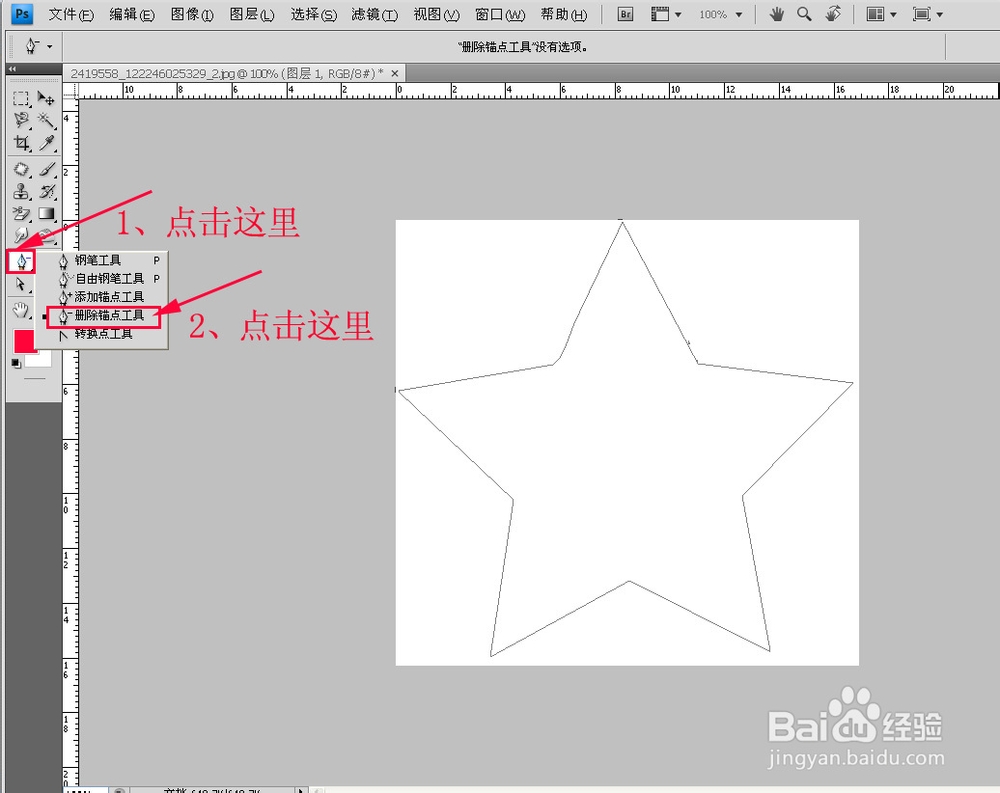
3、点击ps工具箱中的“钢笔工具”工具框,点击“删除锚点工具”。

ps中怎么删除路径上的锚点

4、把鼠标放到五角星的一个尖角上,当光标变成一个带减号的钢笔时,点击鼠标左键,删除这个锚点。大家可以看到,这个尖角变圆了。
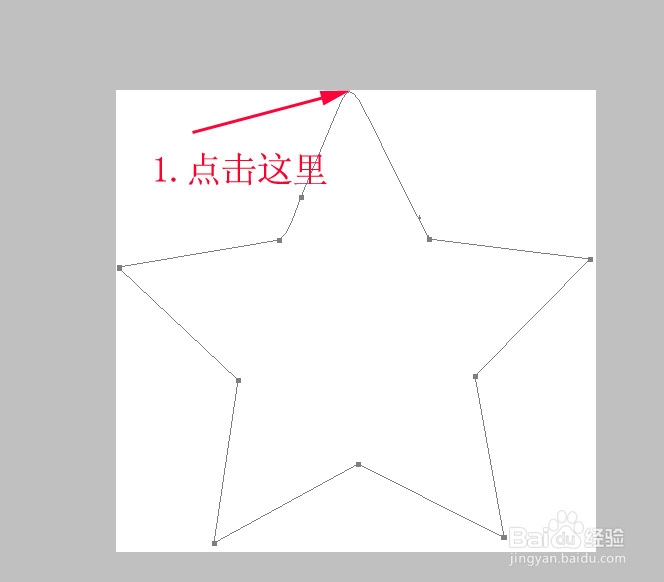
ps中怎么删除路径上的锚点

5、用同样的方法依次删除五角星每一个尖角上的锚点,五角星就变得很圆滑了。

ps中怎么删除路径上的锚点

6、第二种方法——鼠标右键法。点击ps工具箱中的“路径选择工具”,在路径上点击一下,路径上的锚点就显示出来了。
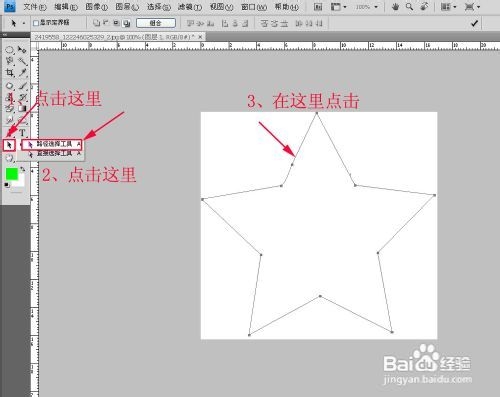
ps中怎么删除路径上的锚点

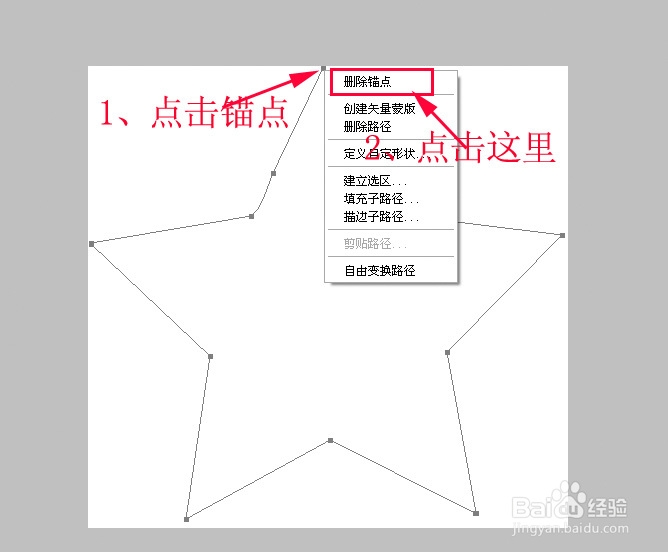
7、把鼠标放到路径的锚点上,点击鼠标右键,在下拉菜单中选择“删除锚点”。

ps中怎么删除路径上的锚点
  • ps2021怎么给文字描边填充图案
  • ps绘制锯齿边缘矩形步骤介绍
  • ps怎么弄模糊效果
  • ps怎么通过中心点缩放创建环形?
  • PS为什么调色都是灰色的
  • 热门搜索
    手抄报图片素材 关于青春的手抄报 和谐校园手抄报内容 苗苗手抄报 劳动节手抄报简单一点 清明节手抄报大全漂亮 防震减灾手抄报资料 六一儿童节手抄报简单 感恩老师手抄报句子 说普通话写规范字手抄报内容