如何用PPT制作“毛玻璃”效果?

 时间:2026-02-12 09:43:43

1、首先要准备的是一个“圆形”和一个“圆角矩形”。

如何用PPT制作“毛玻璃”效果?

2、调整色块的渐变色和透明度

如何用PPT制作“毛玻璃”效果?

3、圆形的渐变直接用两种颜色即可。

如何用PPT制作“毛玻璃”效果?

4、圆角矩形的渐变,要选择“预设渐变”的最后一排,并调整“渐变光圈”的透明度。(左边这个要100%透明)

如何用PPT制作“毛玻璃”效果?

5、复制圆形,粘贴的时候选择“图片”粘贴,这样粘贴出来的形状就是PNG图片了。
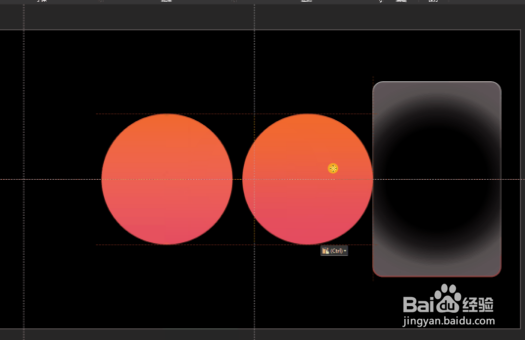
如何用PPT制作“毛玻璃”效果?

6、外围添加一个大的无填充的形状

如何用PPT制作“毛玻璃”效果?

7、当圆角矩形与“虚化”后的圆进行布尔运算时,为了防止出现切边的情况,我们可以适当的将“圆角矩形”拉长。

如何用PPT制作“毛玻璃”效果?

8、对于清晰的圆,我们只要保留“圆角矩形”外面的部分即可。将三者依次重叠在一起,就能实现“毛玻璃”的效果了。

如何用PPT制作“毛玻璃”效果?

  • 如何将PPT页面快速进行等分
  • PPT里面的文字重叠了怎么办
  • 怎么将ppt中的图片裁剪成左箭头形状?
  • PPT怎么直接打分数
  • 怎么更换ppt模板的背景颜色
  • 热门搜索
    关于小动物的手抄报 一年级小学生手抄报 初二历史手抄报 数学手抄报四年级 讲文明懂礼貌手抄报 消防安全手抄报模板 小学生法制手抄报资料 成长手抄报内容 安全与健康手抄报内容 礼仪手抄报图片