SW如何去掉绘图鼠标右侧的小漏斗图标

 时间:2026-02-17 06:40:34

1、首先,打开SW 2018

SW如何去掉绘图鼠标右侧的小漏斗图标

2、其次,点击“新建”按钮,新建一个零件

SW如何去掉绘图鼠标右侧的小漏斗图标

SW如何去掉绘图鼠标右侧的小漏斗图标

3、之后,利用草图绘制按钮,绘制一个草图

SW如何去掉绘图鼠标右侧的小漏斗图标

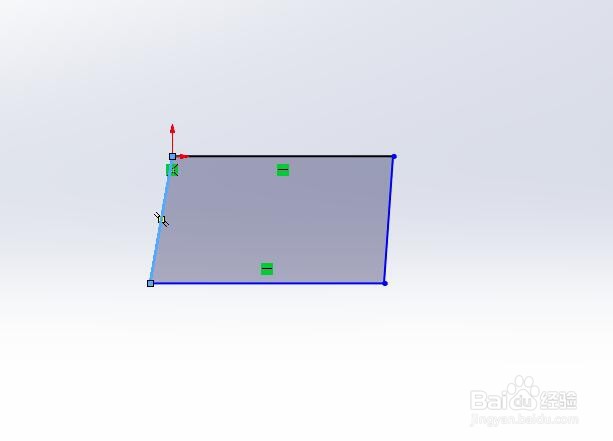
4、再之后,打开过滤器后的鼠标指针如图所示,会出现一个小漏斗

SW如何去掉绘图鼠标右侧的小漏斗图标

SW如何去掉绘图鼠标右侧的小漏斗图标

5、最后,可以点击键盘上的F6键,即可取消这个小漏斗,效果如图所示

SW如何去掉绘图鼠标右侧的小漏斗图标

  • SW如何设置螺纹线为上色预览
  • Solidworks 2018如何设置切口特征的切口缝隙
  • SW如何设置工程图中的符号显示大小
  • Solidworks 2018如何设置方形的边角剪裁释放槽
  • SolidWorks三维建模训练一百六十六拉伸实体
  • 热门搜索
    绿色植物手抄报 二年级手抄报内容 英语节日手抄报 爱国主义手抄报内容 安全伴我行手抄报资料 小学四年级英语手抄报 我爱读书的手抄报 卫生城市手抄报 文学手抄报图片 春手抄报