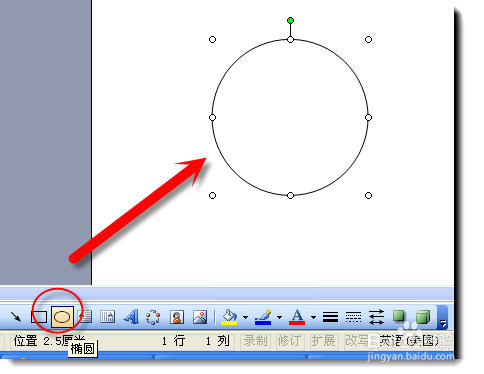
1、打开word,在绘图工具栏,选择椭圆工具,按住shift的同时拖动鼠标,绘图出如图的正圆。
2、双击圆形,在弹出的“设置自选图形格式”对话框中,如图,选择“填充效果”

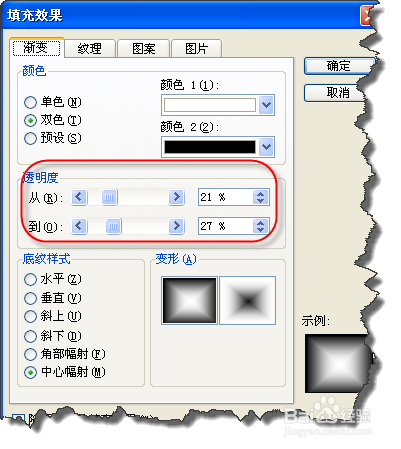
3、在“填充效果”对话框中选择“双色”:颜色1为白色,颜色2为黑色,底纹样式选择为“中心辐射”。

4、看一效果。当然你还可以在“填充效果”对话框中样式调整透明度。使效果更好。
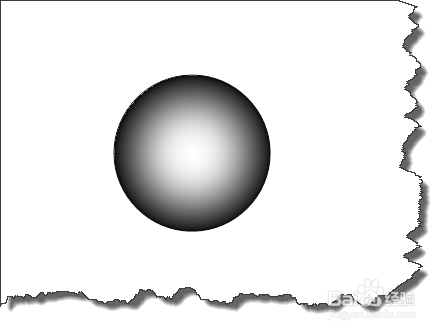
5、我随便将透明度调整好,大家看一下效果。

6、如果你还感觉效果不行的话,可以增加阴影效果。这样的效果会更好。

时间:2026-04-21 15:18:18
1、打开word,在绘图工具栏,选择椭圆工具,按住shift的同时拖动鼠标,绘图出如图的正圆。
2、双击圆形,在弹出的“设置自选图形格式”对话框中,如图,选择“填充效果”
3、在“填充效果”对话框中选择“双色”:颜色1为白色,颜色2为黑色,底纹样式选择为“中心辐射”。
4、看一效果。当然你还可以在“填充效果”对话框中样式调整透明度。使效果更好。
5、我随便将透明度调整好,大家看一下效果。
6、如果你还感觉效果不行的话,可以增加阴影效果。这样的效果会更好。
