wps演示中如何制作圆角矩形时间轴

 时间:2026-05-02 16:07:04

1、在插入选项卡中点击形状,选择其中的圆角矩形,在页面上绘制出形状。

wps演示中如何制作圆角矩形时间轴

wps演示中如何制作圆角矩形时间轴

2、点击圆角矩形上的黄色小圆点,调整形状的弧度,具体的效果如图所示。

wps演示中如何制作圆角矩形时间轴

3、复制一个圆角矩形,接着插入一个矩形,覆盖住圆角矩形的一部分,位置和大小如图所示。

wps演示中如何制作圆角矩形时间轴

4、按住ctrl键,先选中圆角矩形,再选中矩形,在绘图工具中点击“合并形状”,选择下拉菜单中的“剪除”。

wps演示中如何制作圆角矩形时间轴

5、将制作出来的形状与原来的圆角矩形重合进行排放,为不同的形状填充和合适的颜色,并设置为无线条。

wps演示中如何制作圆角矩形时间轴

wps演示中如何制作圆角矩形时间轴

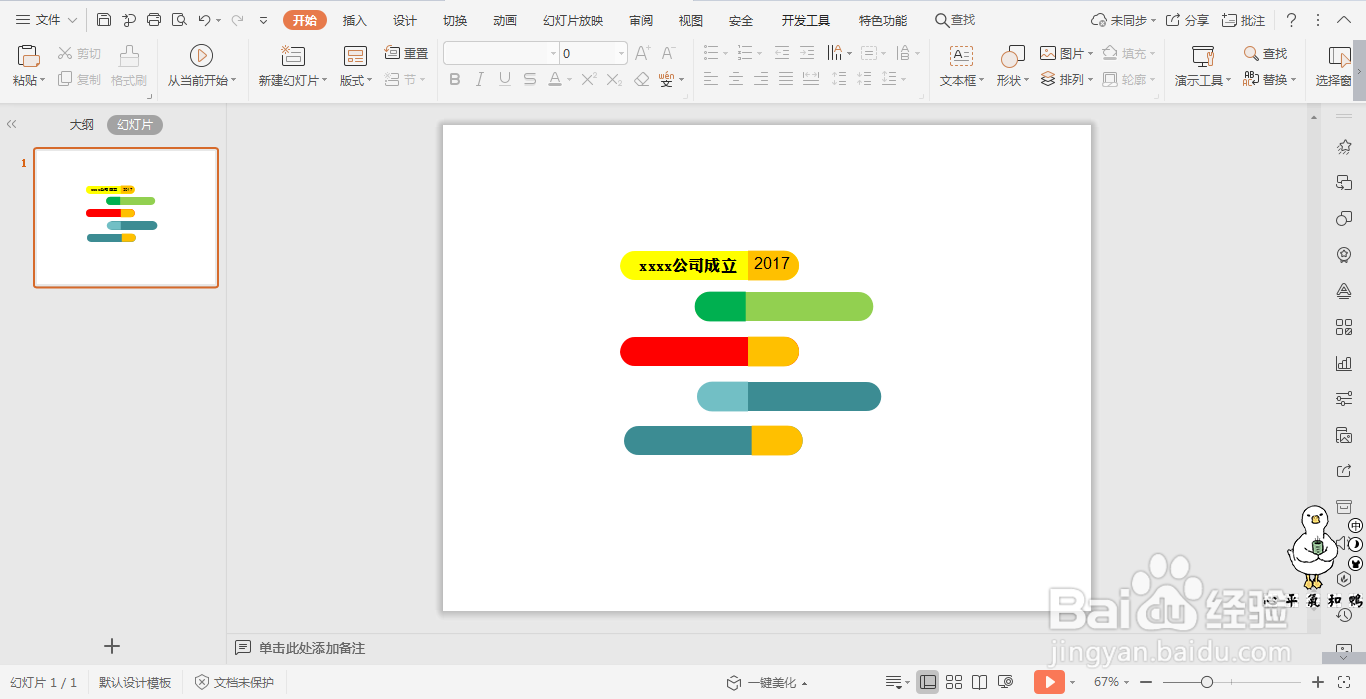
6、最后添加上时间日期和名称即可,重复上述步骤,进行交错摆放,时间轴就制作好了。

wps演示中如何制作圆角矩形时间轴

wps演示中如何制作圆角矩形时间轴

  • wps演示中如何制作五角星时间轴
  • wps演示中如何制作折线时间轴
  • wps演示中如何制作矩形撞色型时间轴
  • wps演示中如何制作平行四边形时间轴
  • wps演示中如何制作对话框时间轴
  • 热门搜索
    父亲节手抄报图片 预防新型冠状病毒手抄报内容 元旦手抄报图片大全 消防手抄报图片大全 制作手抄报 楹联手抄报 爱我中华手抄报内容 美丽的秋天手抄报 英语春节手抄报 儿童端午节手抄报简单