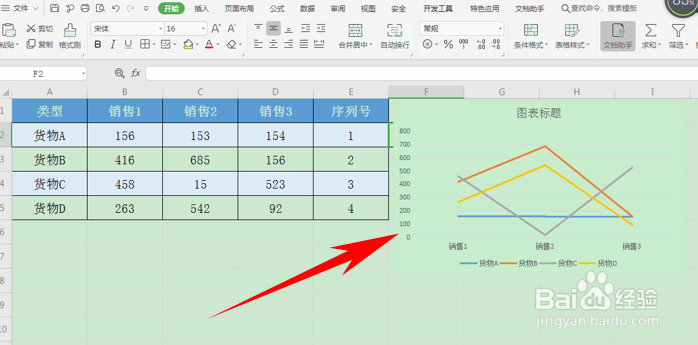
1、一、首先,将数据表格生成为折线图表,如下图所示。
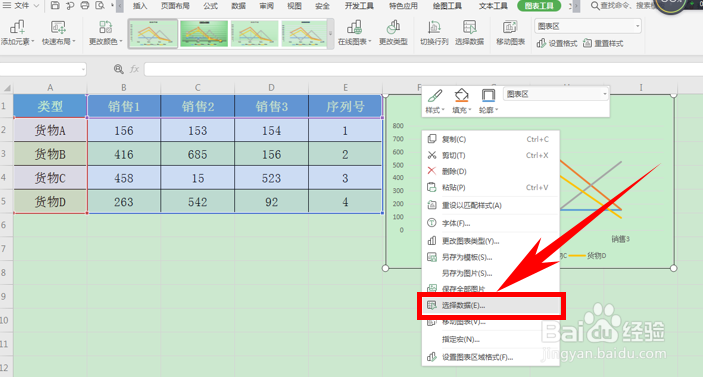
2、二、单击图表右键,选择【选择数据】选项,如下图所示。
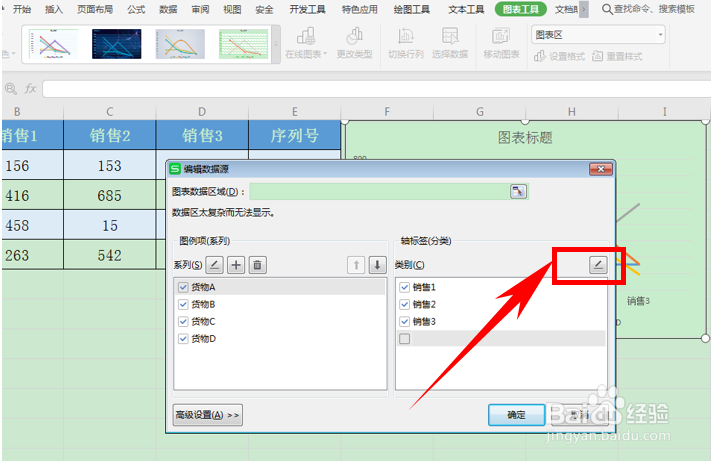
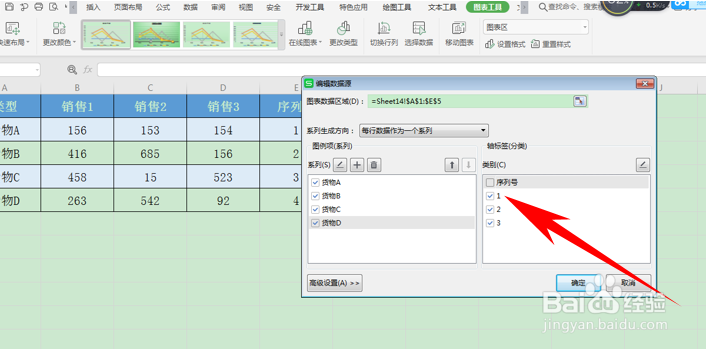
3、三、弹出编辑数据源的对话框,可以看到图表分为系列和类别,而类别就是作为横坐标显示的,单击类别旁边的编辑按钮,如下图所示。
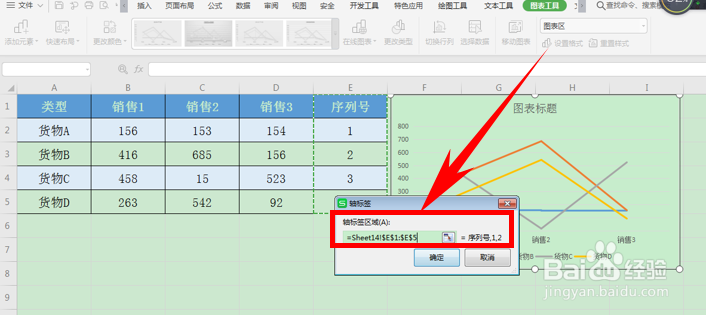
4、四、弹出对话框,将内容选为表格当中的序列号,单击确定。
5、五、在类别的123前打上对勾,单击确定即可。
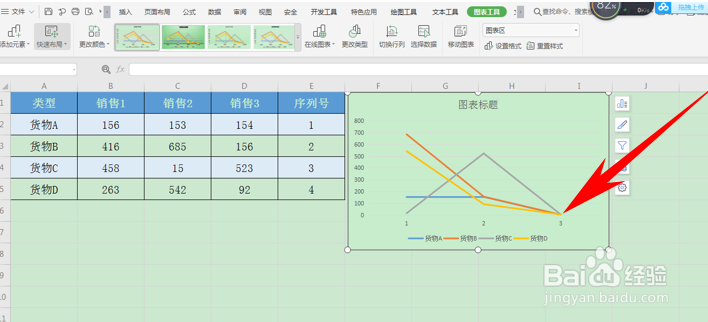
6、六、这样我们就可以看到,横坐标已经更改完毕了,如下图所示。
时间:2026-04-22 01:21:36
1、一、首先,将数据表格生成为折线图表,如下图所示。
2、二、单击图表右键,选择【选择数据】选项,如下图所示。
3、三、弹出编辑数据源的对话框,可以看到图表分为系列和类别,而类别就是作为横坐标显示的,单击类别旁边的编辑按钮,如下图所示。
4、四、弹出对话框,将内容选为表格当中的序列号,单击确定。
5、五、在类别的123前打上对勾,单击确定即可。
6、六、这样我们就可以看到,横坐标已经更改完毕了,如下图所示。
