Excel如何将查找对象批量改成自己想要的颜色?

 时间:2026-02-13 08:54:16

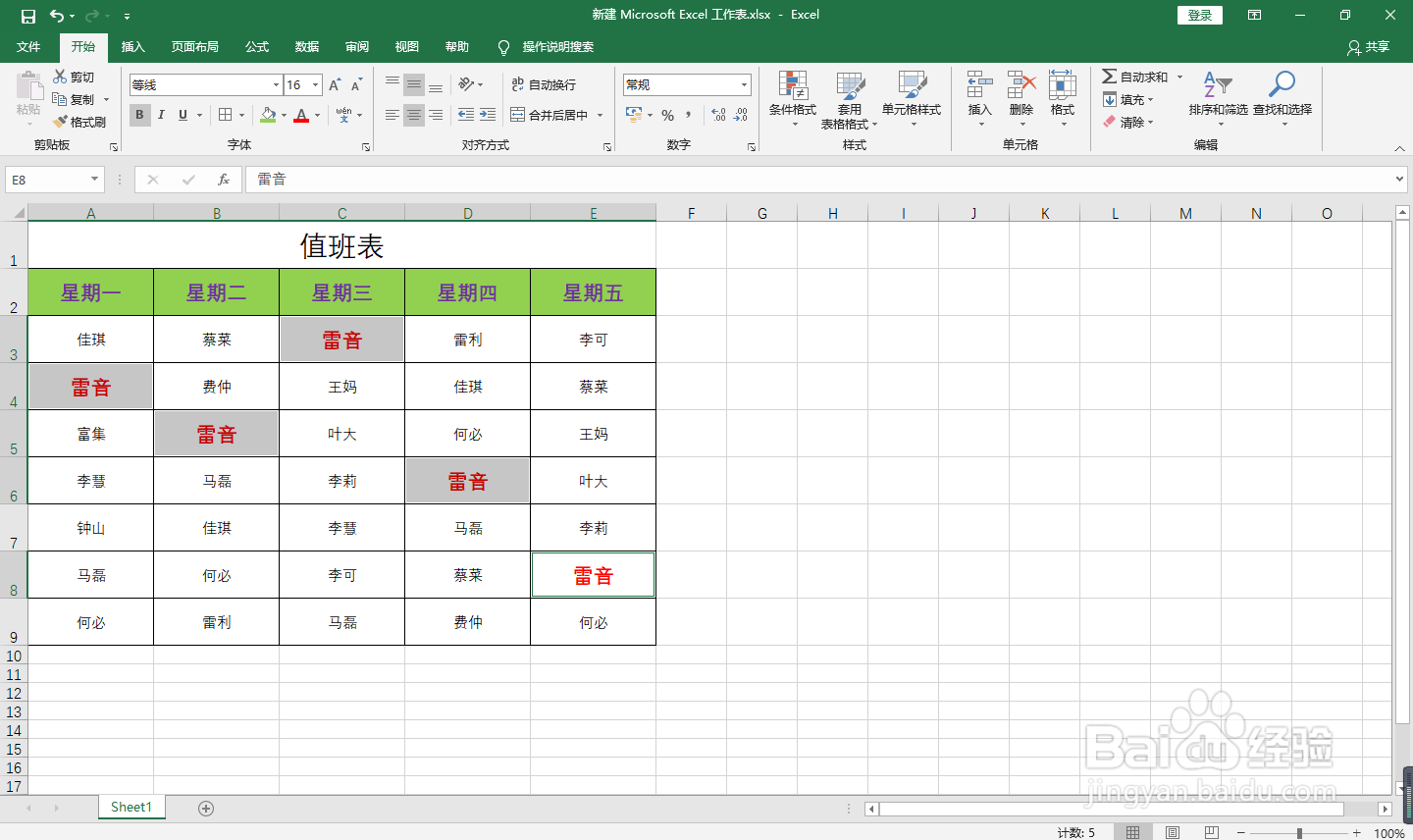
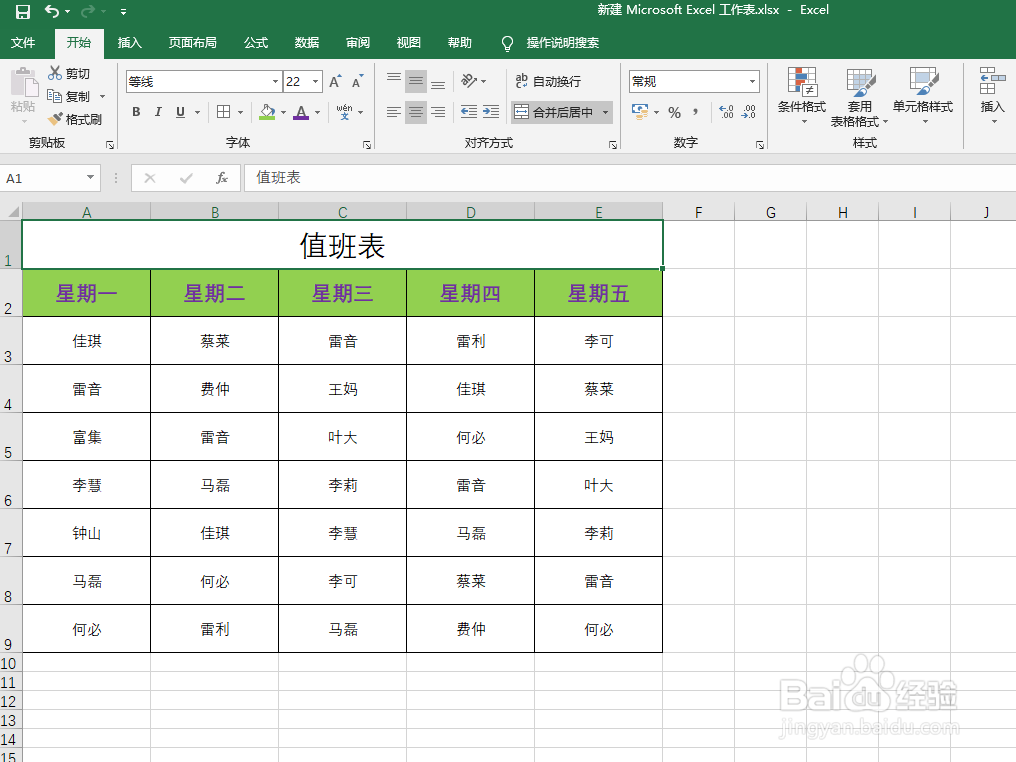
1、首先打开你的excel表,如下图示,

目标:我们要将“雷音”全部找出来,一次性将其改成红色并加粗字体。
Excel如何将查找对象批量改成自己想要的颜色?

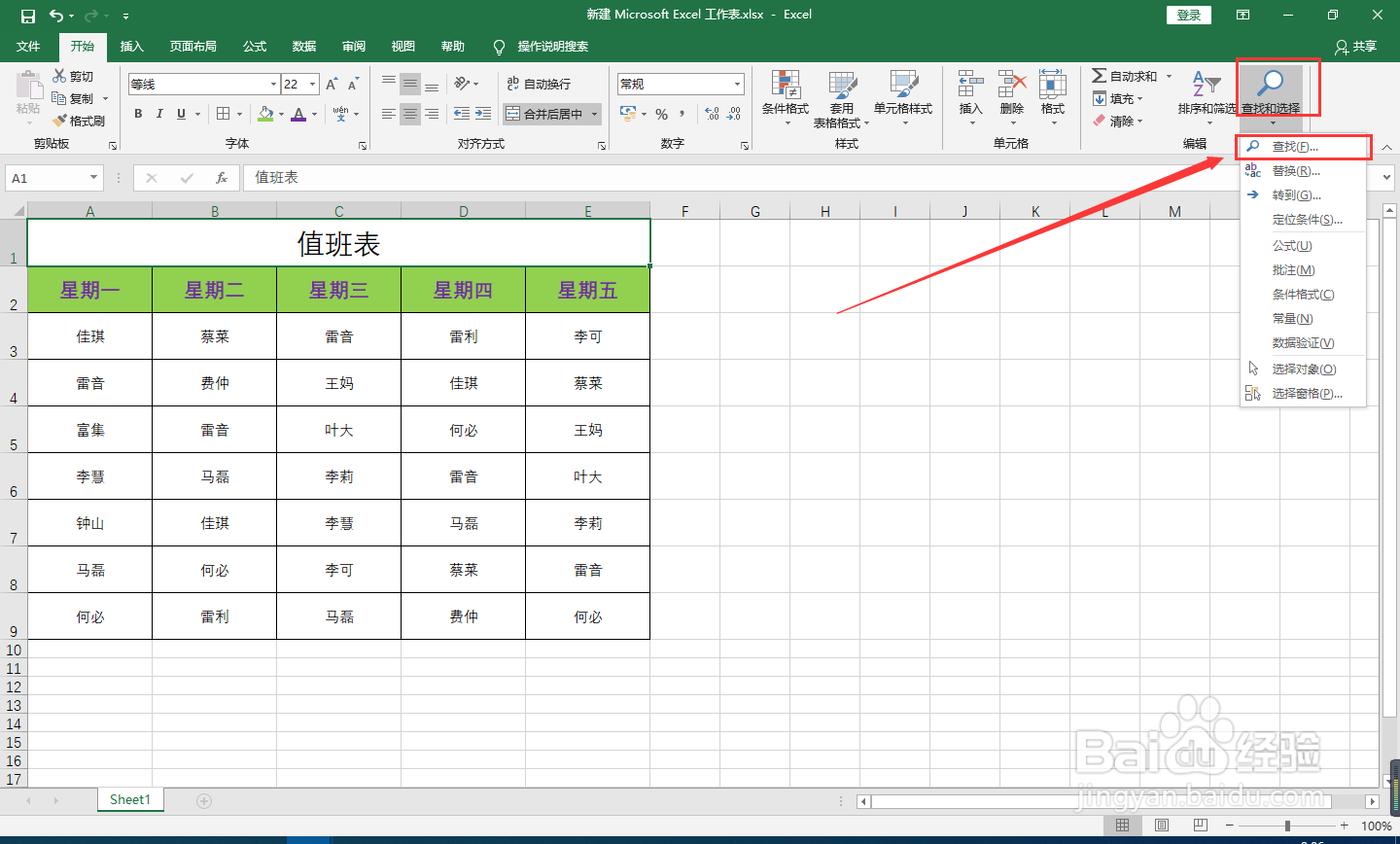
2、点击编辑菜单中的“查找和选择”中的“查找”,或者直接按下“CTRL+F”

Excel如何将查找对象批量改成自己想要的颜色?

Excel如何将查找对象批量改成自己想要的颜色?

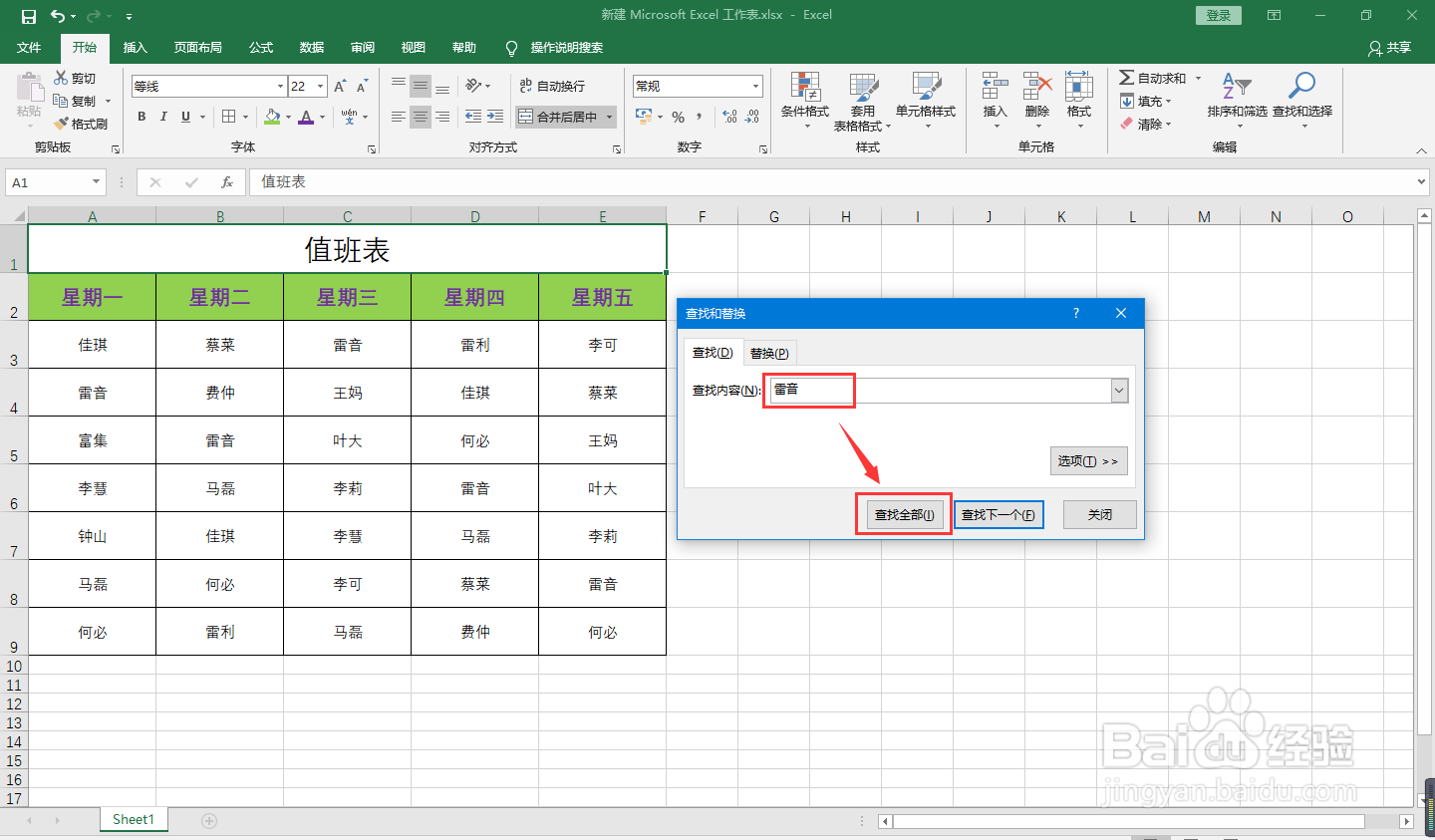
3、在“查找和替换”对话框中的“查找内容”输入“雷音”,然后点击“查找全部”
Excel如何将查找对象批量改成自己想要的颜色?

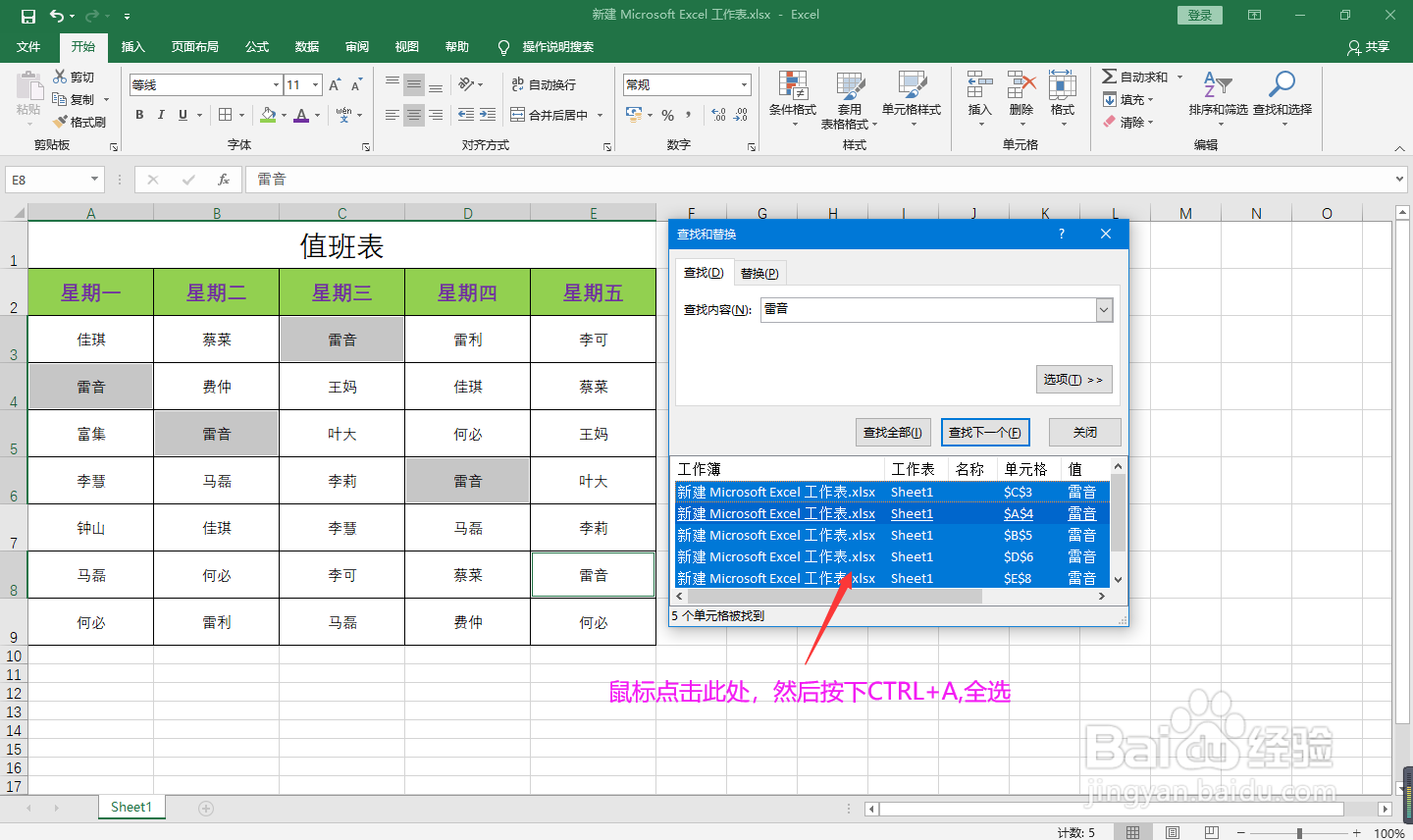
4、此时在“查找和替换”对话框的下方将出现查找到的内容,此时将鼠标点击其中的任意一个查找结果,然后按下“CTRL+A”全选
Excel如何将查找对象批量改成自己想要的颜色?

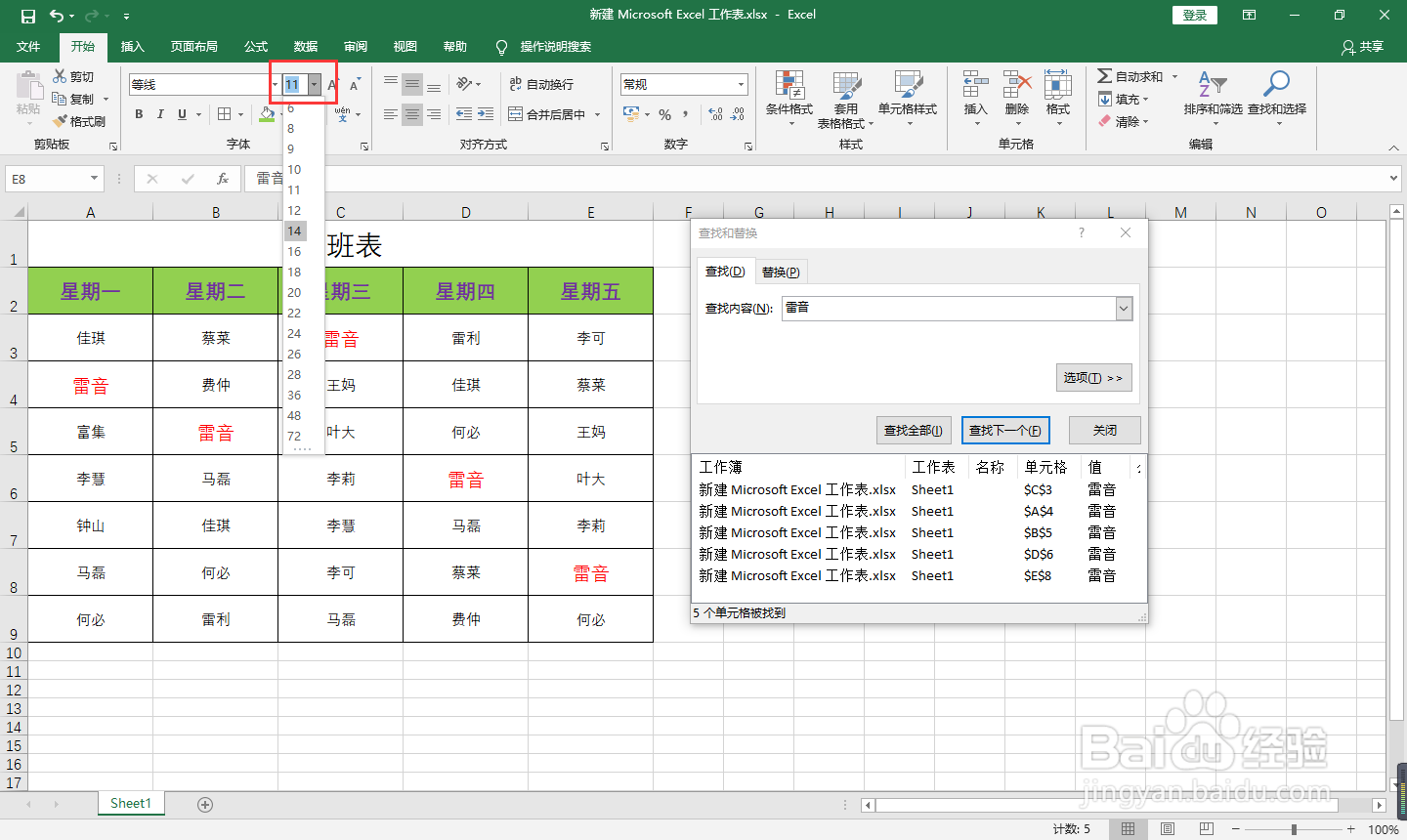
5、然后点击“字体颜色”将颜色改为自己想要的颜色,比如我们将其改为红色

Excel如何将查找对象批量改成自己想要的颜色?

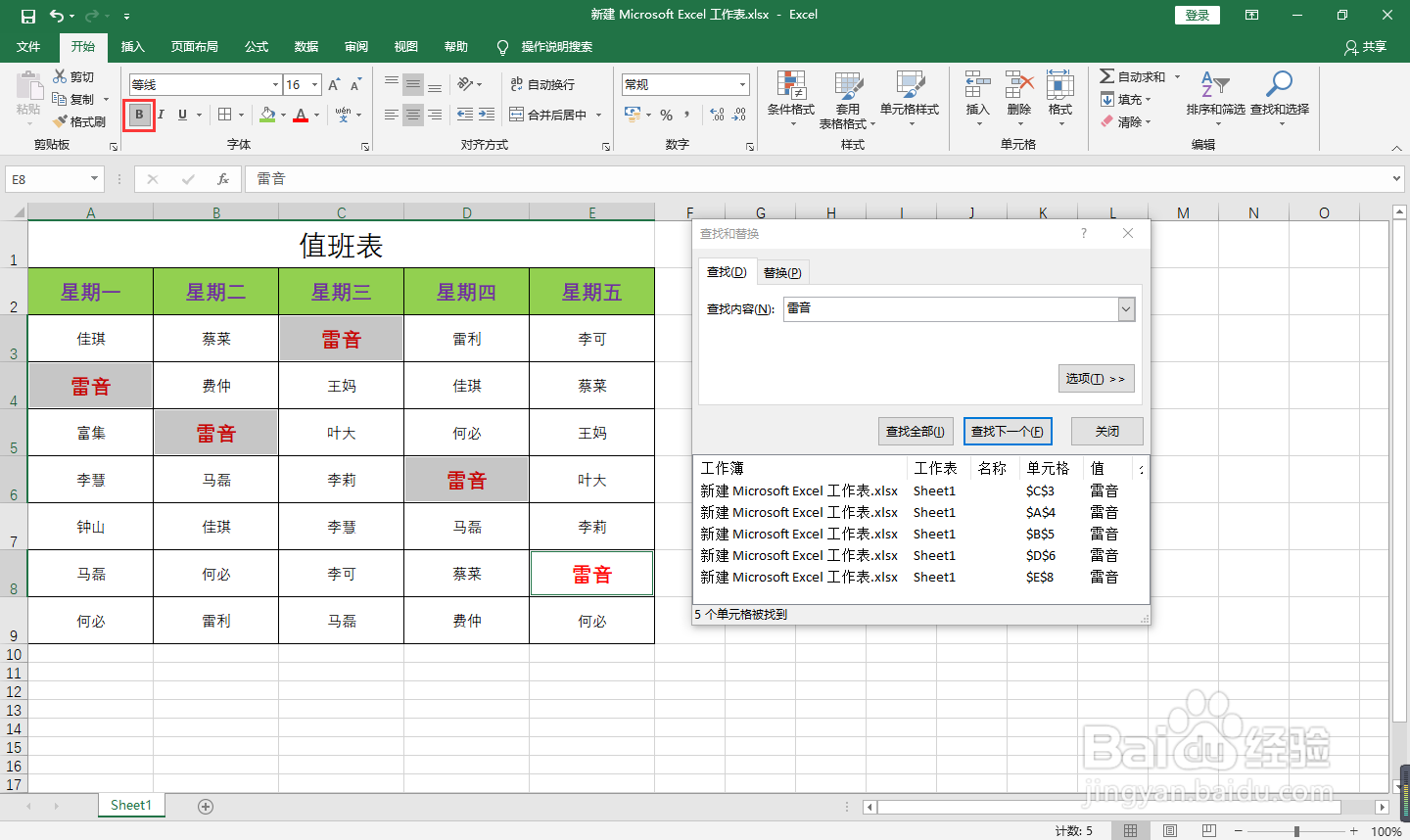
6、然后也可以根据自己的实际需要改变字体的大小或者加粗,如图示

Excel如何将查找对象批量改成自己想要的颜色?

Excel如何将查找对象批量改成自己想要的颜色?

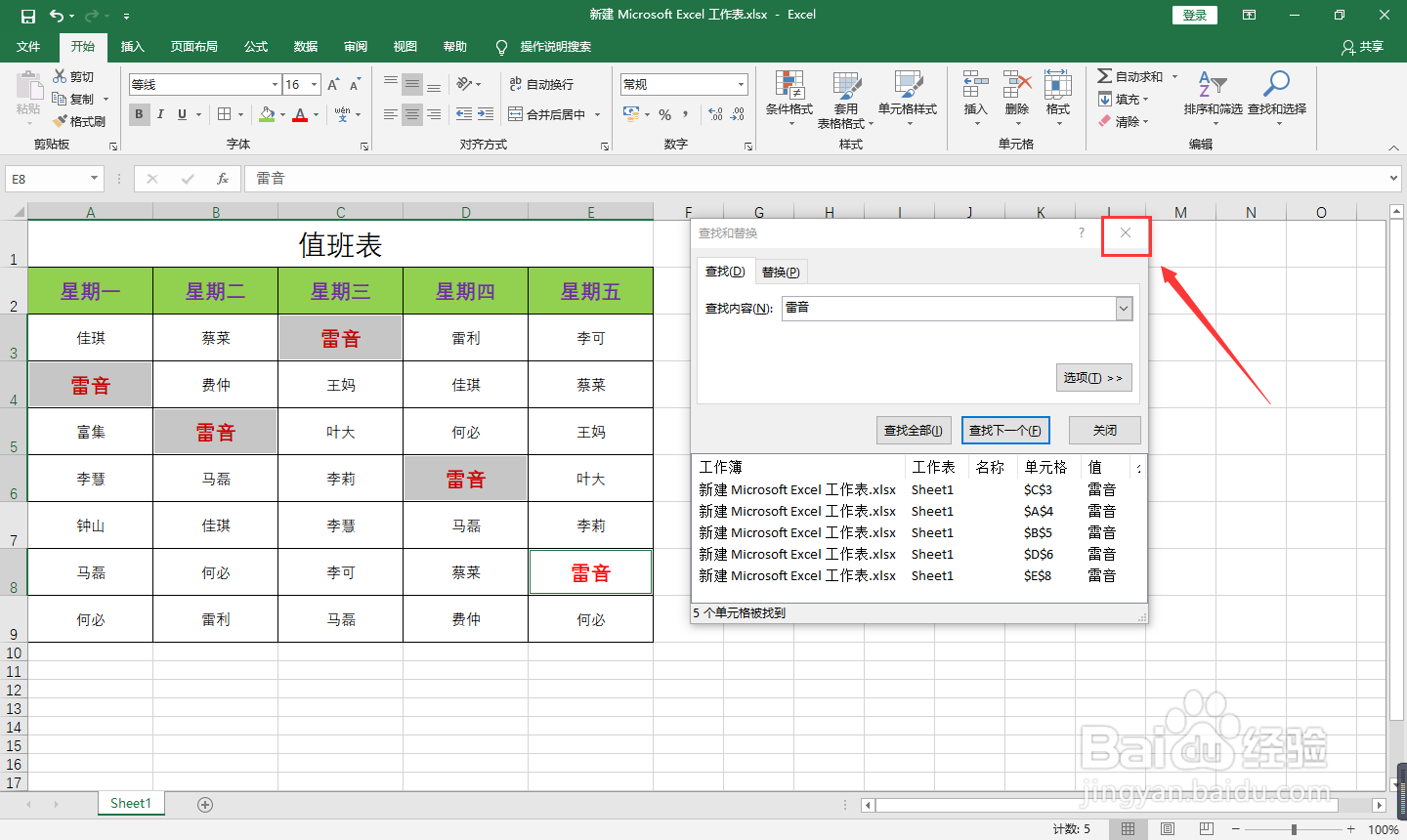
7、最后关闭“查找和替换”对话框即可,效果如图示:

Excel如何将查找对象批量改成自己想要的颜色?

Excel如何将查找对象批量改成自己想要的颜色?

  • 英魂之刃无限火力怎么玩
  • 中小企业市场调研部规划与分工
  • 手机iPhone哔哩哔哩关掉播放“音量均衡”
  • 看看你的气质和你的缺点
  • 泰坦陨落2多人模式怎么解锁?
  • 热门搜索
    劳动节手抄报内容资料 爱护环境手抄报 抗战胜利手抄报 未来的2035年手抄报 爱眼手抄报内容 战争手抄报 科技手抄报资料 国庆节手抄报简单漂亮 勿忘国耻振兴中华手抄报 建国手抄报文字内容