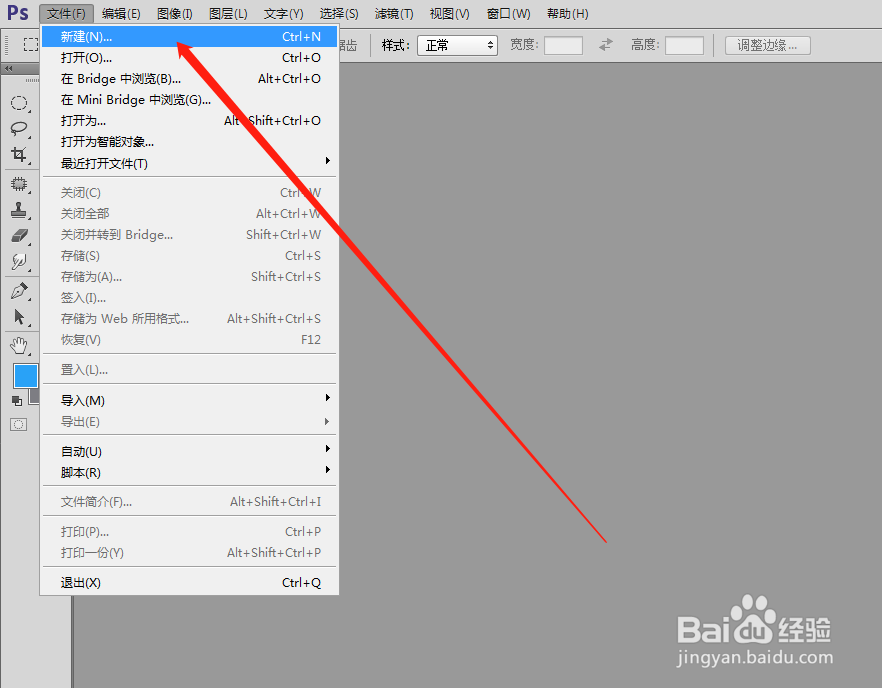
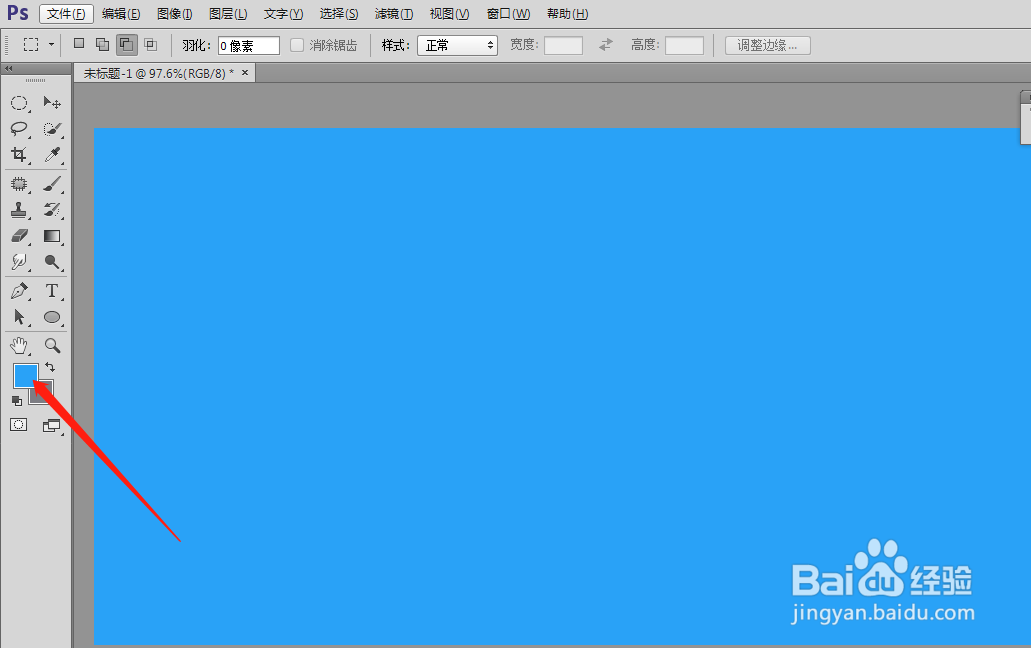
1、打开ps,新建个画布,填充蓝色
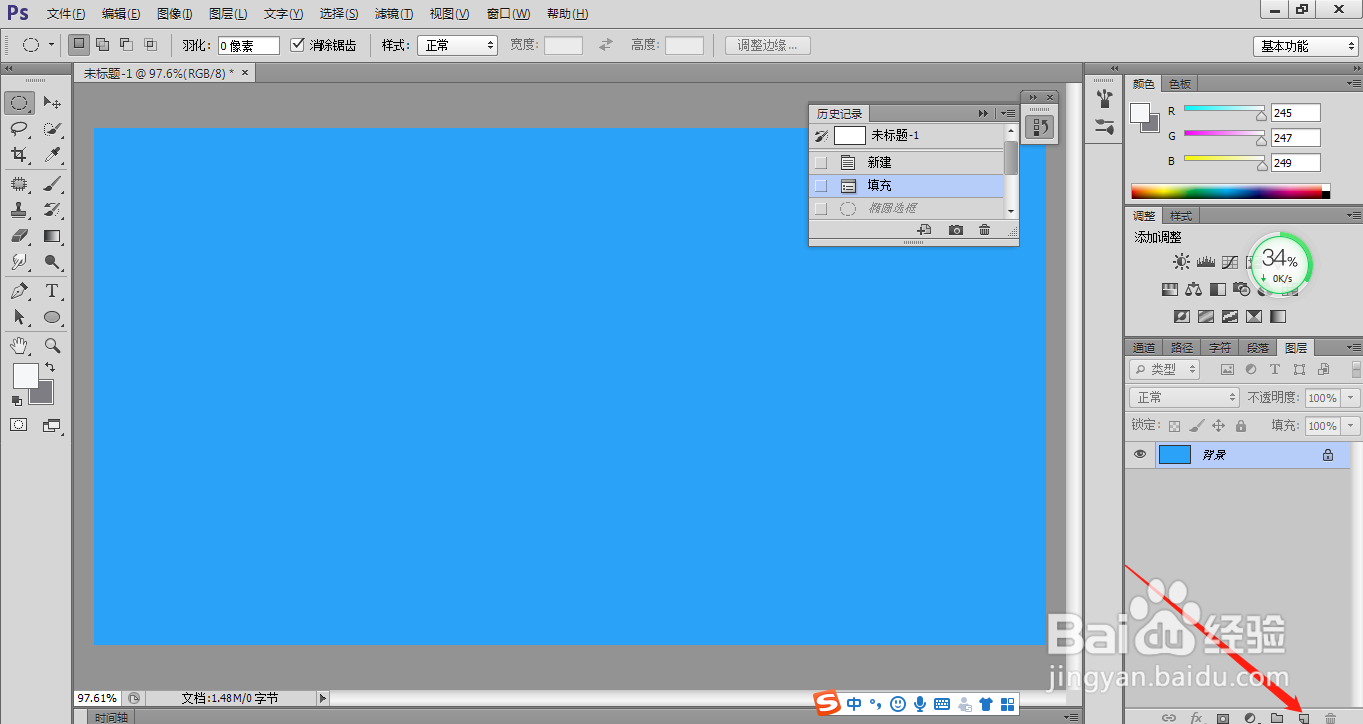
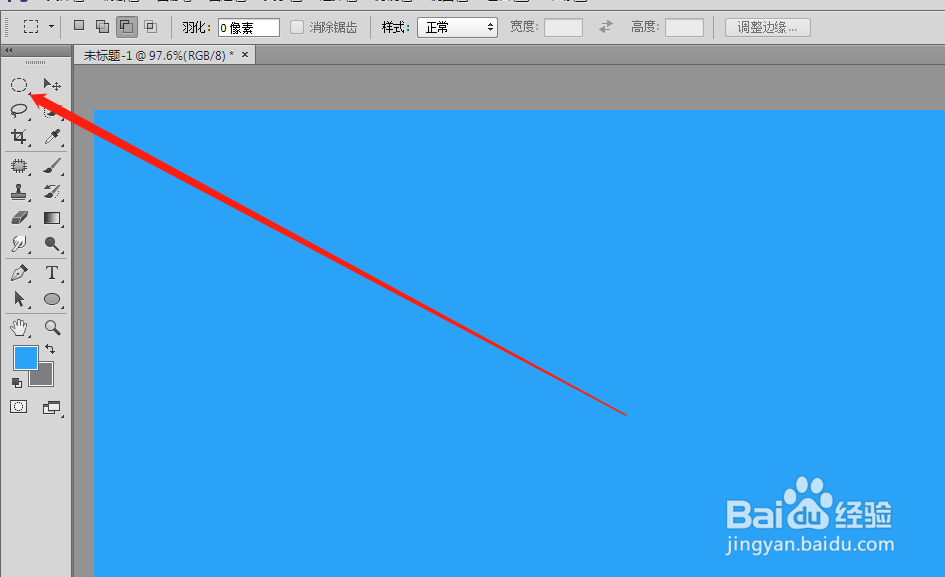
2、新建个图层,在这个图层上,选择椭圆选框工具,绘制一个圆,填充白色
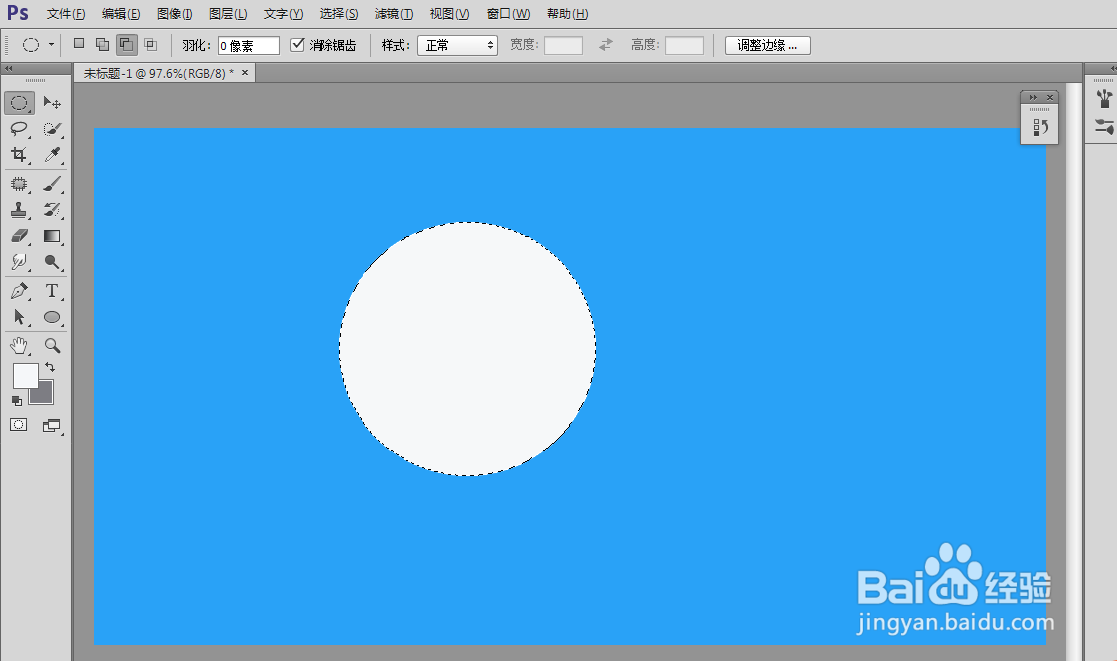
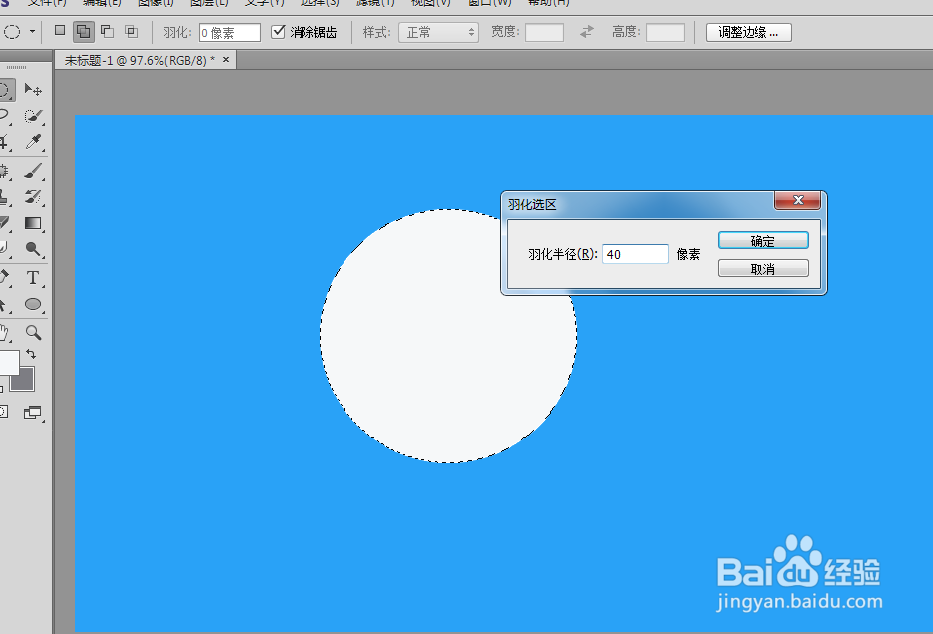
3、shirt+F6羽化40个像素,删除圆里面的颜色
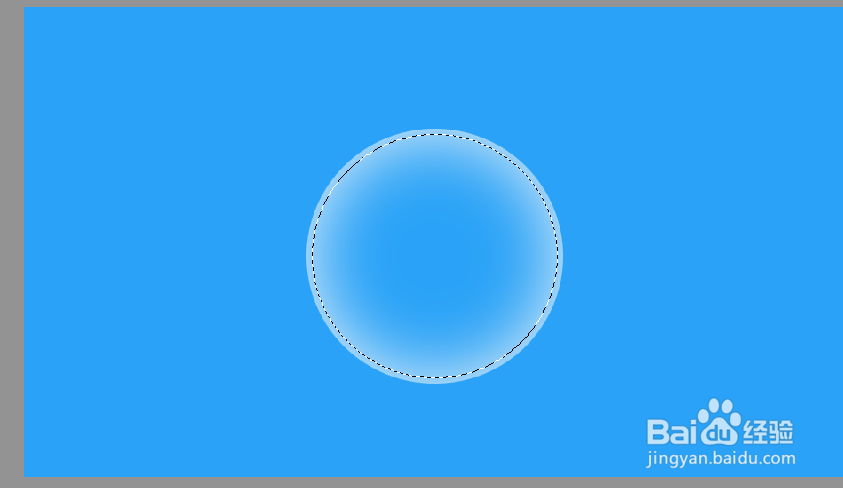
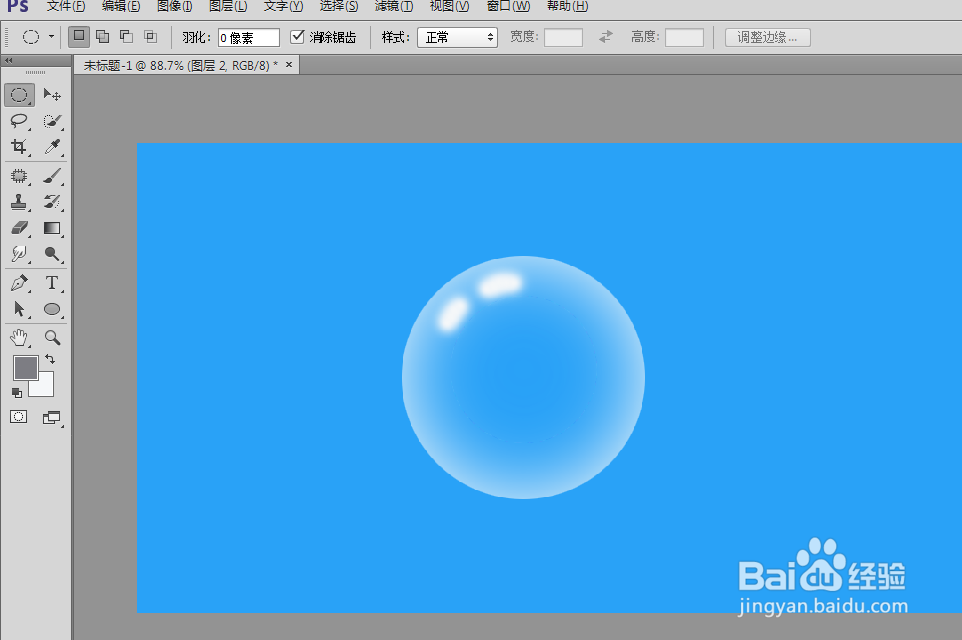
4、用画笔工具在圆边上画两个高光
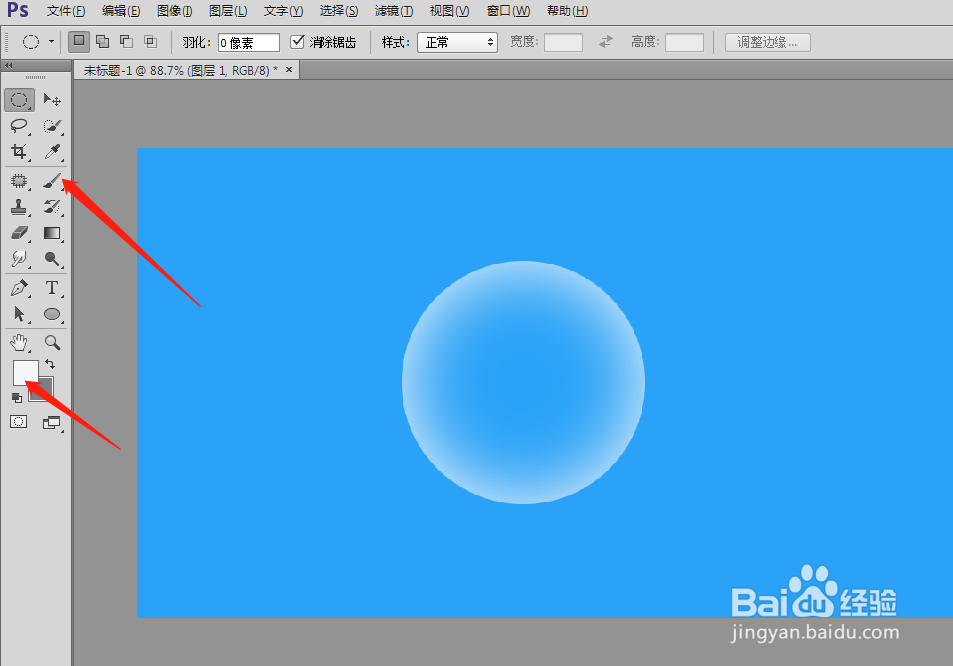
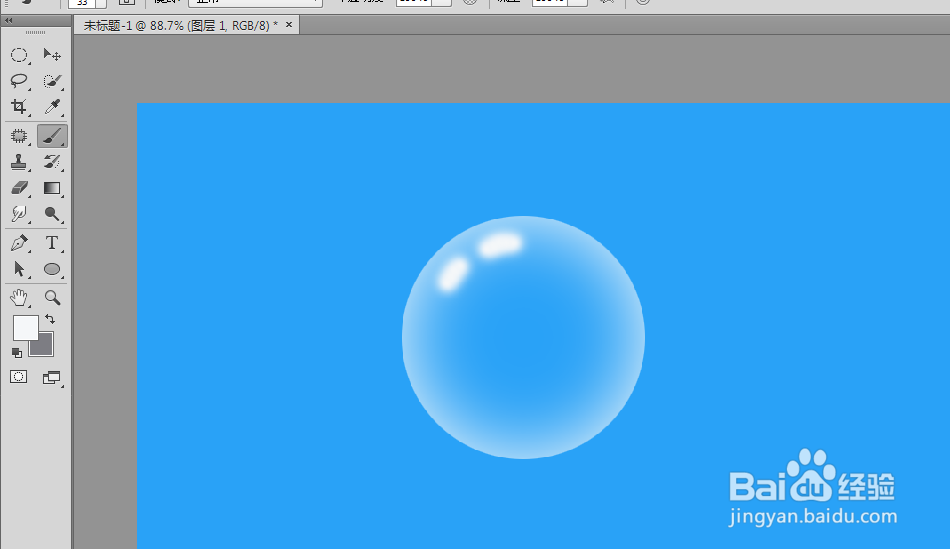
5、再次新建一个空白图层,在圆内画个小圆,填充灰色
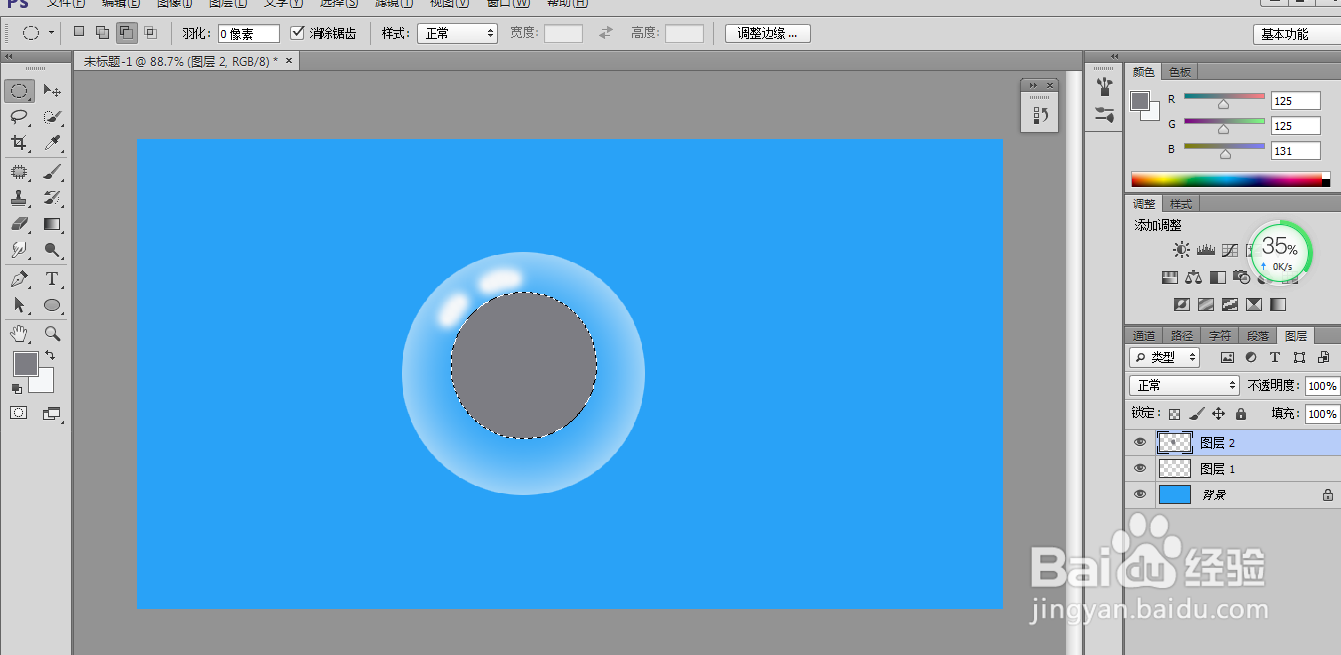
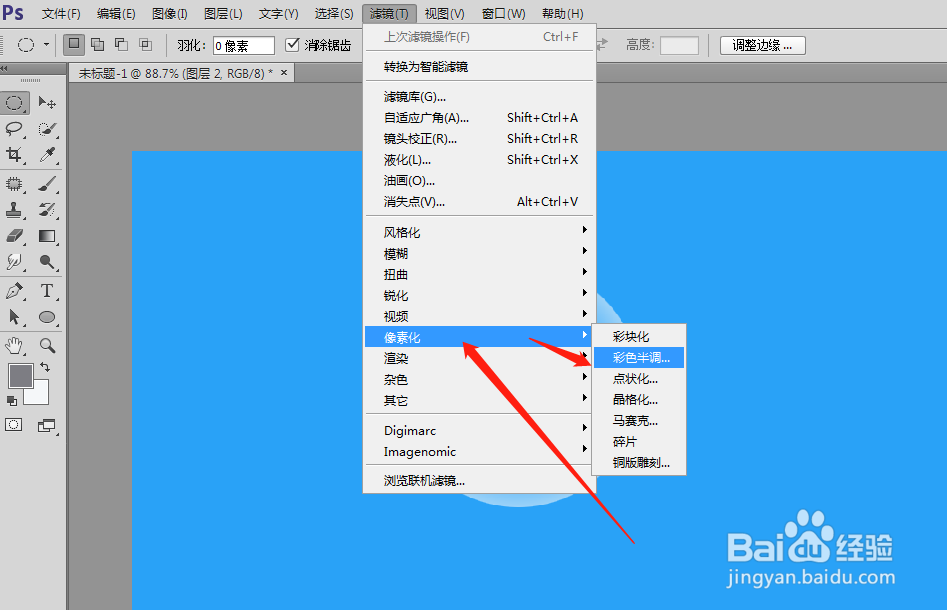
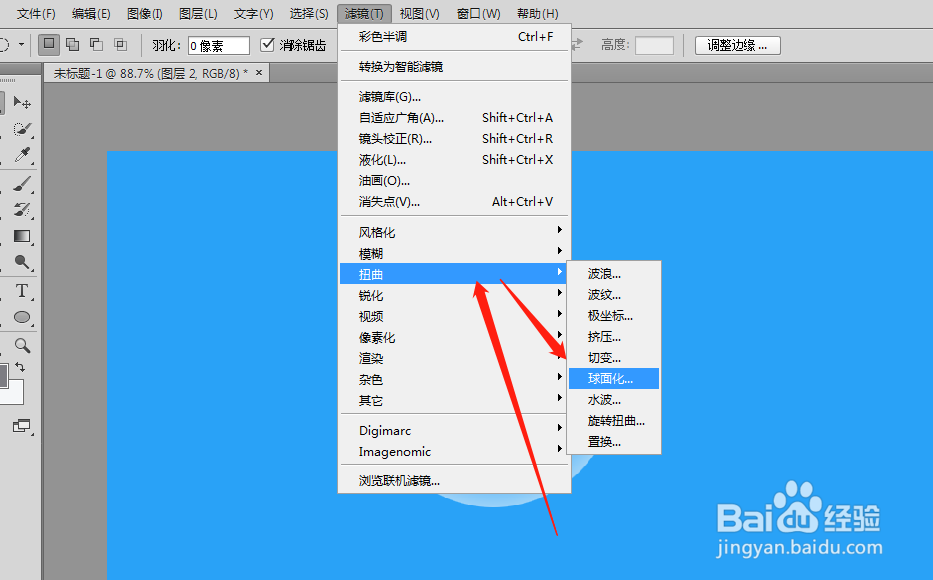
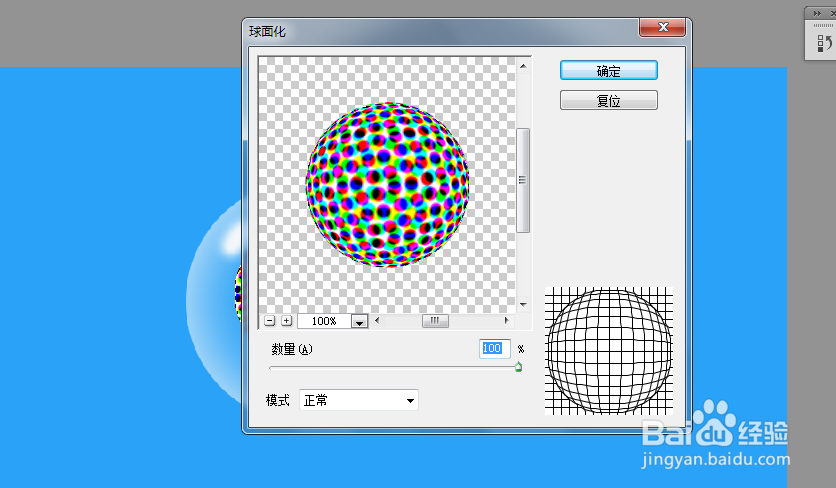
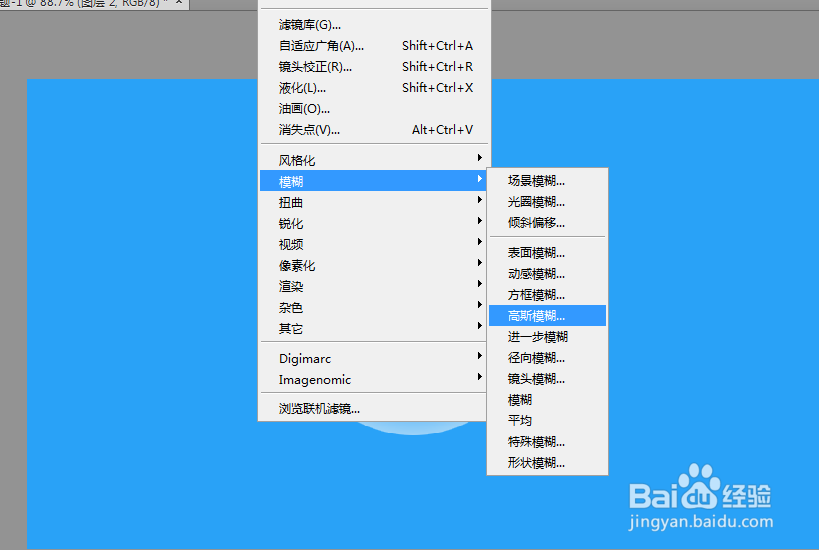
6、选择滤镜-像素化-彩色半调确定,然后再选择滤镜-扭曲-球面化确定,最后滤镜-模糊-高斯模糊确定
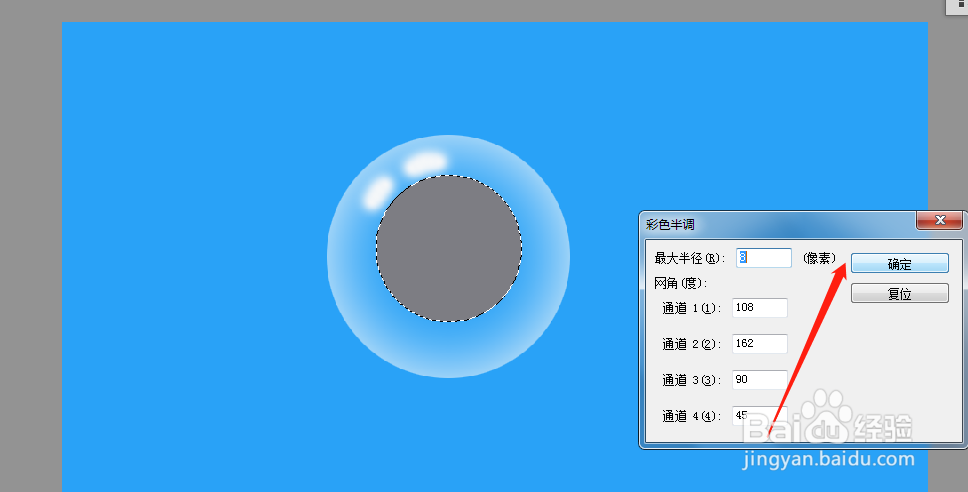
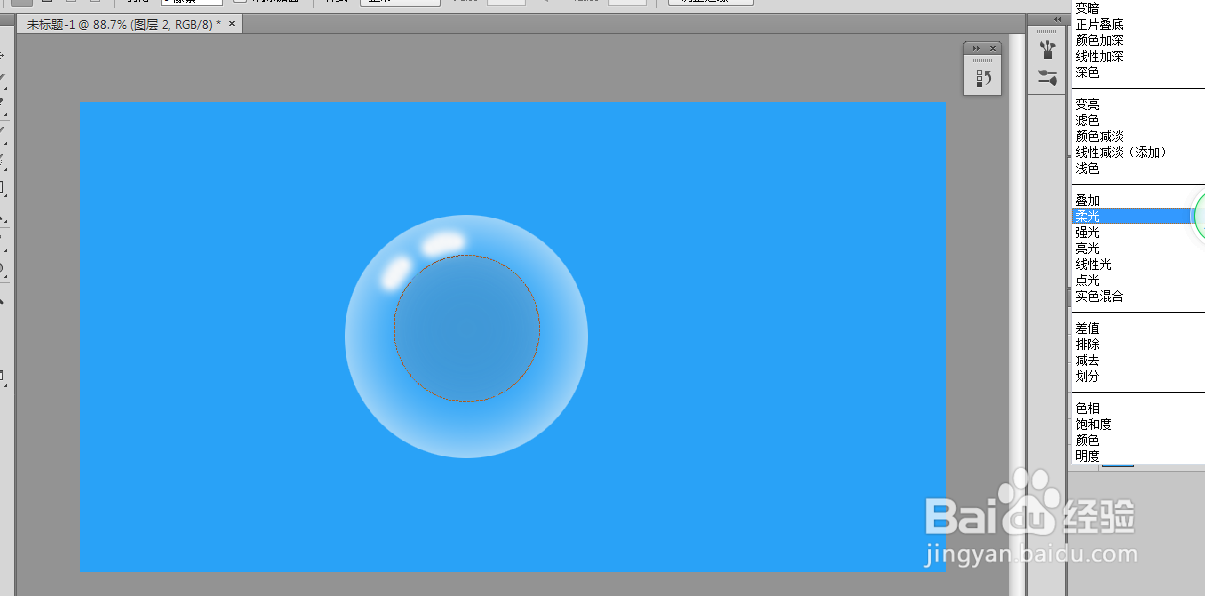
7、图层模式选择柔光,取消选区,泡泡就做好了
时间:2026-05-01 20:48:18
1、打开ps,新建个画布,填充蓝色
2、新建个图层,在这个图层上,选择椭圆选框工具,绘制一个圆,填充白色
3、shirt+F6羽化40个像素,删除圆里面的颜色
4、用画笔工具在圆边上画两个高光
5、再次新建一个空白图层,在圆内画个小圆,填充灰色
6、选择滤镜-像素化-彩色半调确定,然后再选择滤镜-扭曲-球面化确定,最后滤镜-模糊-高斯模糊确定
7、图层模式选择柔光,取消选区,泡泡就做好了
