VMware虚拟机安装操作系统流程

 时间:2026-02-14 06:29:00

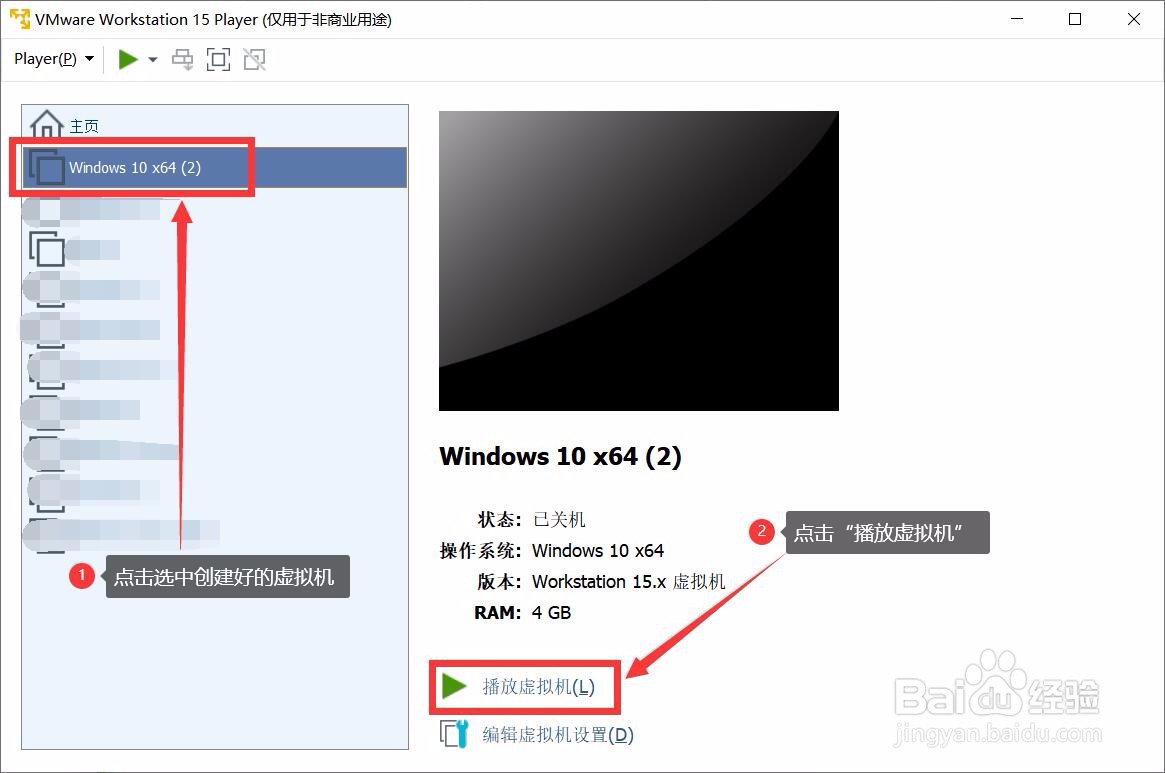
1、选中未安装操作系统的虚拟机

2、点击“播放虚拟机”
VMware虚拟机安装操作系统流程

2、图中英文译为:按任意键从光驱启动

见到此字样后,马上按任意键

VMware虚拟机安装操作系统流程

3、点击“下一步”

VMware虚拟机安装操作系统流程

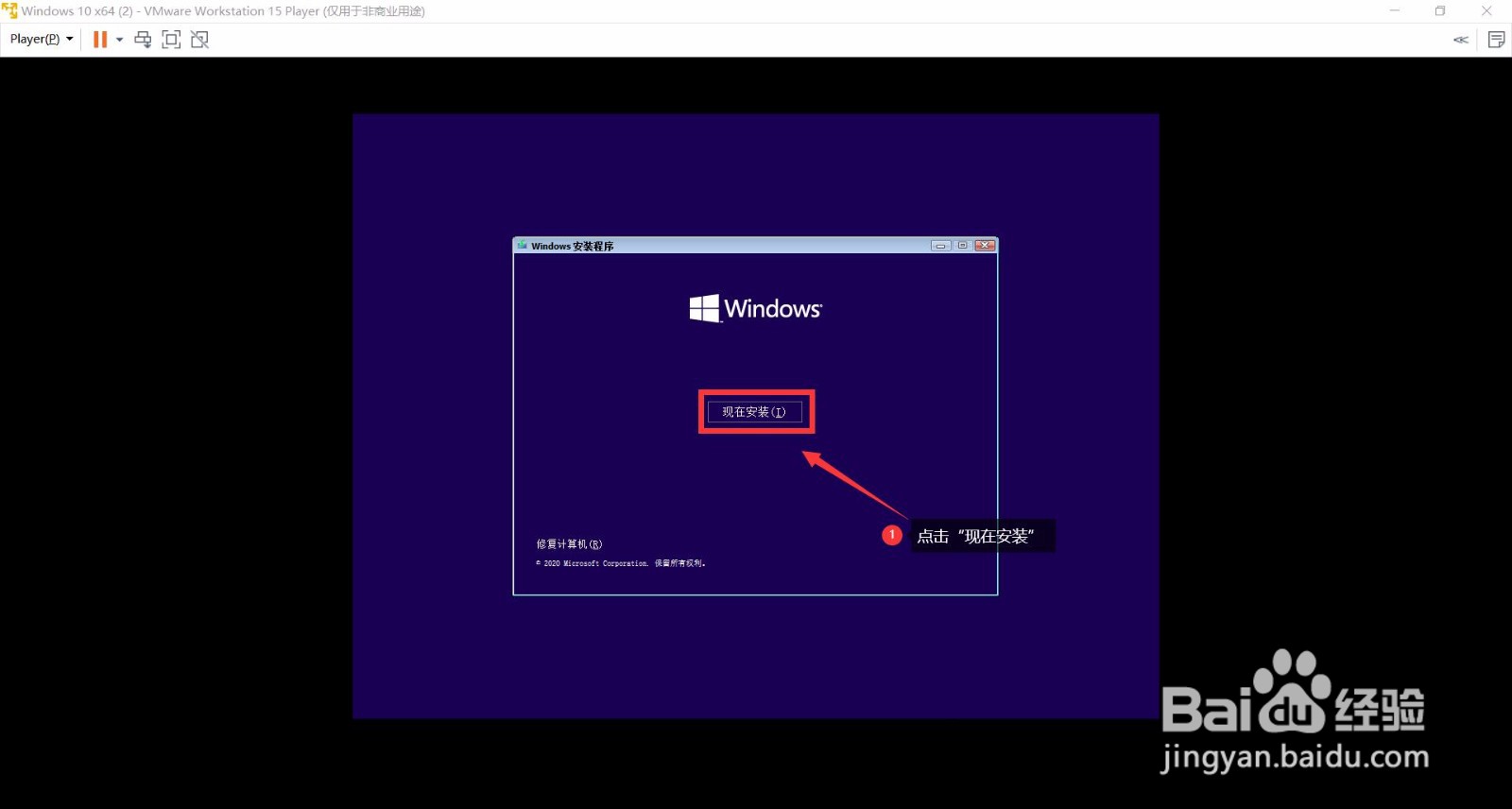
4、点击“现在安装”

VMware虚拟机安装操作系统流程

5、选择并选中要安装的系统版本

2、点击“下一步”

VMware虚拟机安装操作系统流程

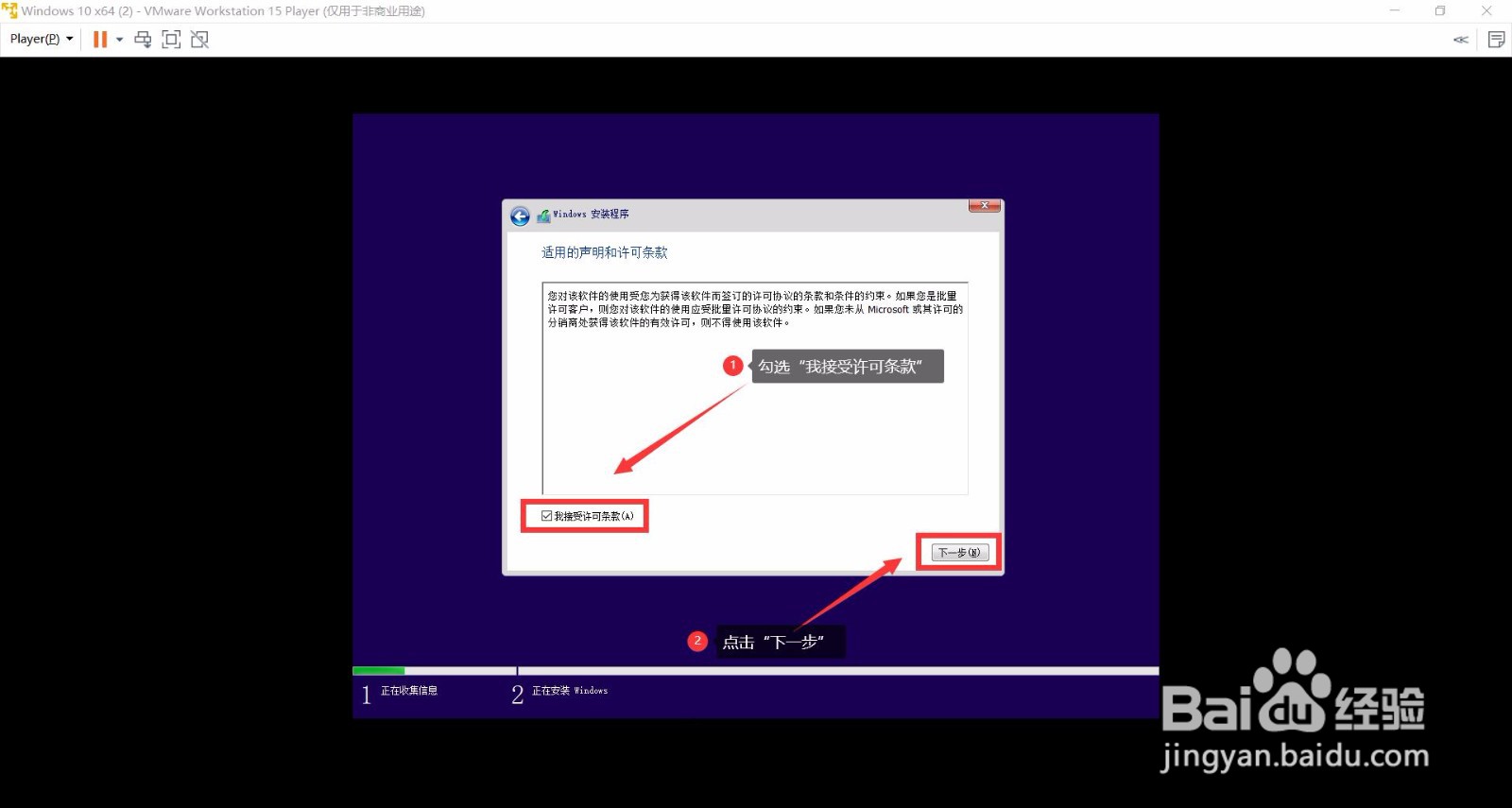
6、勾选“我接受许可条款”

2、点击“下一步”

VMware虚拟机安装操作系统流程

7、选择并进入“自定义”

VMware虚拟机安装操作系统流程

8、选中磁盘

2、点击“新建”

VMware虚拟机安装操作系统流程

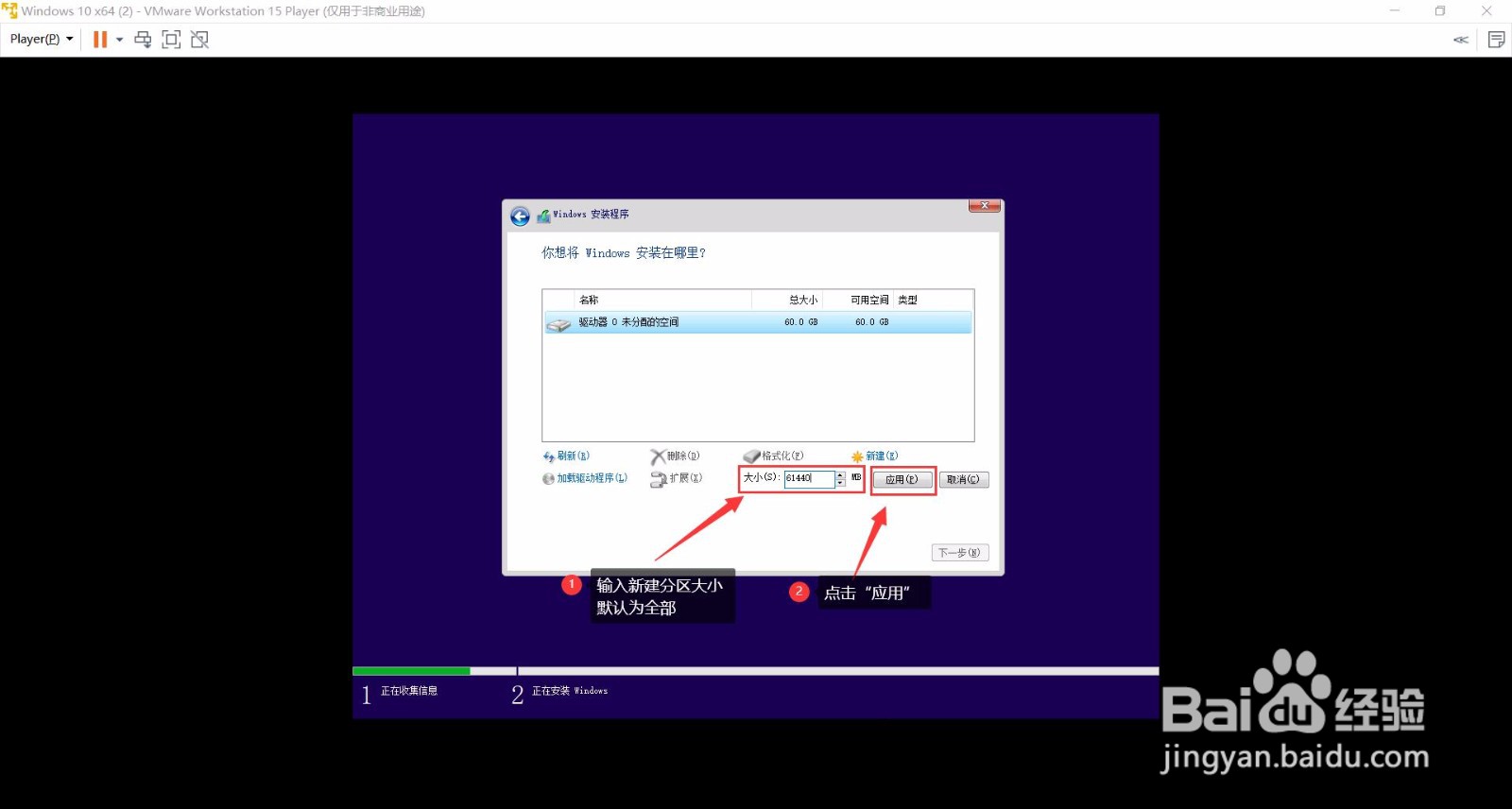
9、输入新建分区大小,默认为全部

2、点击“应用”

VMware虚拟机安装操作系统流程

10、选择类型为“主分区”的驱动器

2、点击“下一步”

VMware虚拟机安装操作系统流程

11、等待安装完成

VMware虚拟机安装操作系统流程

12、安装完成后会自动重新启动

VMware虚拟机安装操作系统流程

13、至此操作系统已安装完成

重启后系统开始初始化,按提示操作即可

VMware虚拟机安装操作系统流程

VMware虚拟机安装操作系统流程

  • 如何设置NVIDIA卡使玩英雄联盟更加流畅高效。
  • Win11右键延迟几秒才出来
  • 电脑蓝屏后开机没反应
  • 如何禁止在电脑桌面创建及存放文件
  • Win7旗舰版怎么关闭3d加速?
  • 热门搜索
    手抄报版面设计图简单的 关于诗词的手抄报 关于节日的英语手抄报 争当美德少年手抄报 抗美援朝70周年手抄报 建军节手抄报内容20字 七十周年手抄报 语文手抄报大全 我是环保小卫士手抄报 手抄报国庆70周年