谷歌浏览器的下载内容存放在什么位置

 时间:2026-02-15 03:32:17

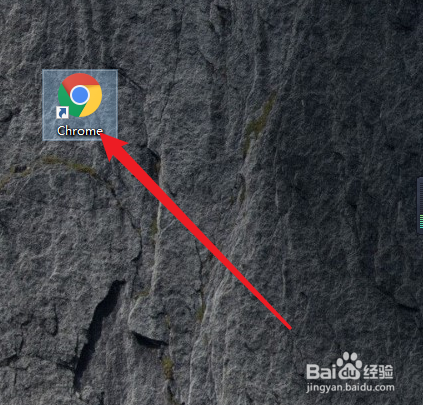
1、电脑里打开谷歌浏览器

谷歌浏览器的下载内容存放在什么位置

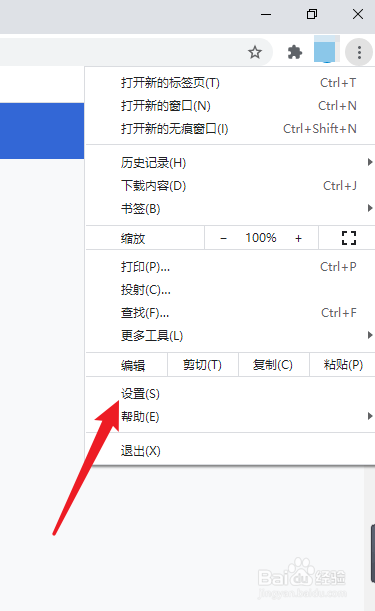
2、进入主界面之后,点击右上方的图标,如图

谷歌浏览器的下载内容存放在什么位置

3、然后弹出窗口,选中【设置】

谷歌浏览器的下载内容存放在什么位置

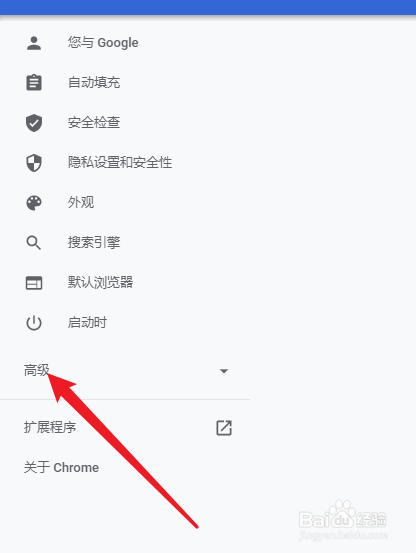
4、跳转页面后,选中【高级】

谷歌浏览器的下载内容存放在什么位置

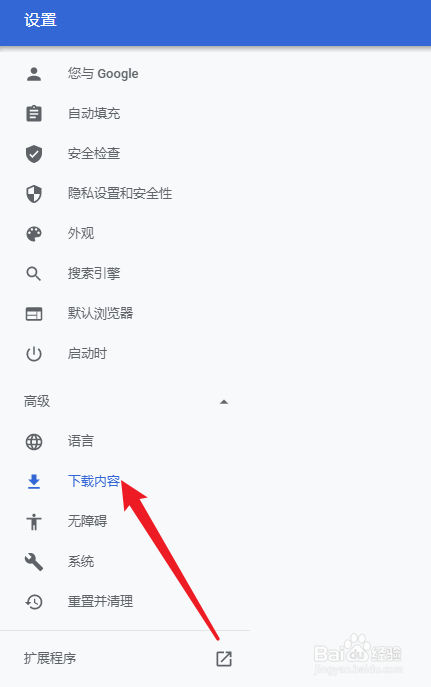
5、接下来,再选中【下载内容】

谷歌浏览器的下载内容存放在什么位置

6、最后刷新页面之后,如图位置,就可以查看下载内容存放的位置

谷歌浏览器的下载内容存放在什么位置

  • 电脑可以上网无法登陆QQ怎么办
  • 04款卡宴方向盘怎么拆?
  • 如何拍摄沿黄河的风景
  • 怎么通过灵鲲金融风险查询举报中心查询风险平台
  • 教你怎么做酸甜清新的腌渍烤彩椒
  • 热门搜索
    富强手抄报 健康小报手抄报 文明安全手抄报 青春期手抄报内容 关于清明节手抄报图片 珍惜粮食手抄报 安全文明手抄报图片 四季手抄报 手抄报感恩的心 手抄报花边简单图案