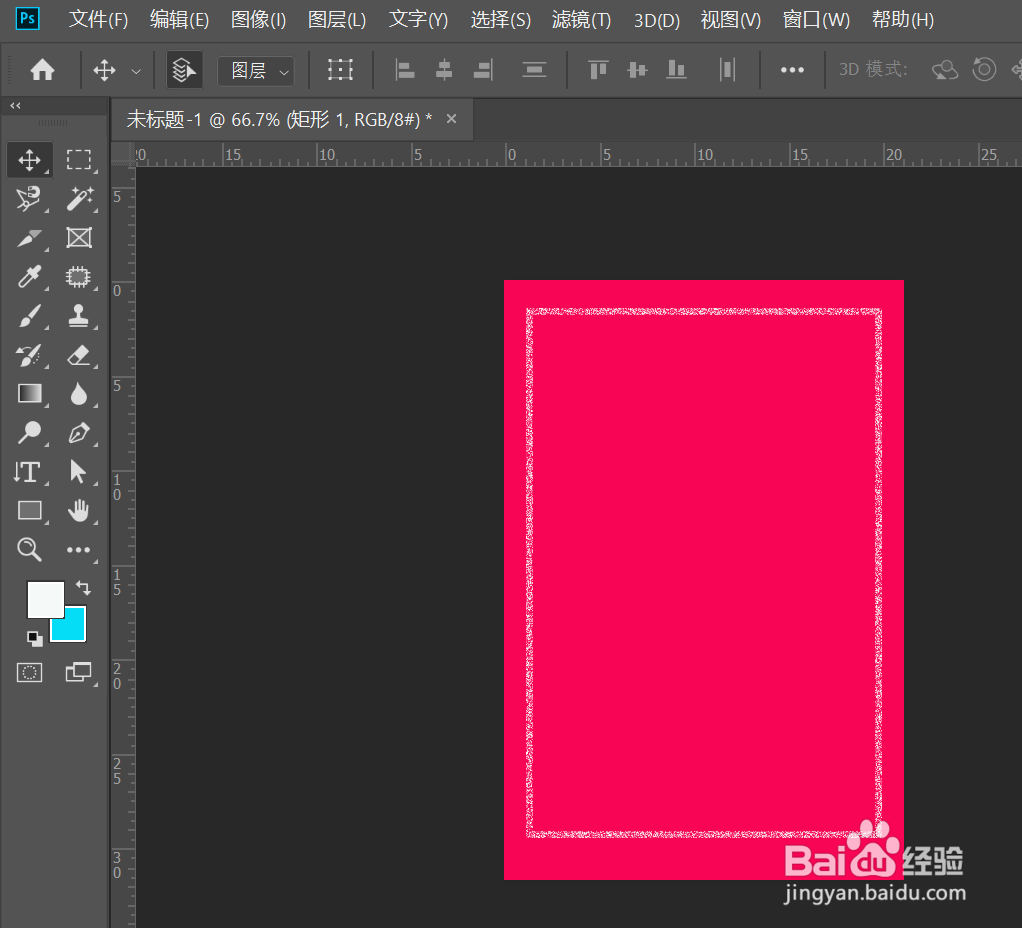
1、1:新建画布
尺寸和颜色选择自己想要的尺寸和颜色
快捷键ctrl+n
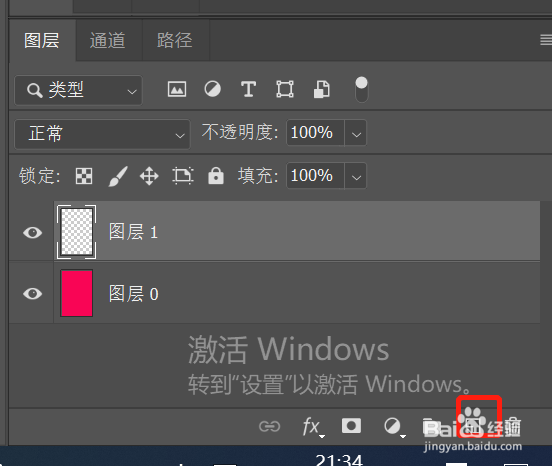
2、2:新建图层
点击图层右下角,新建透明图层
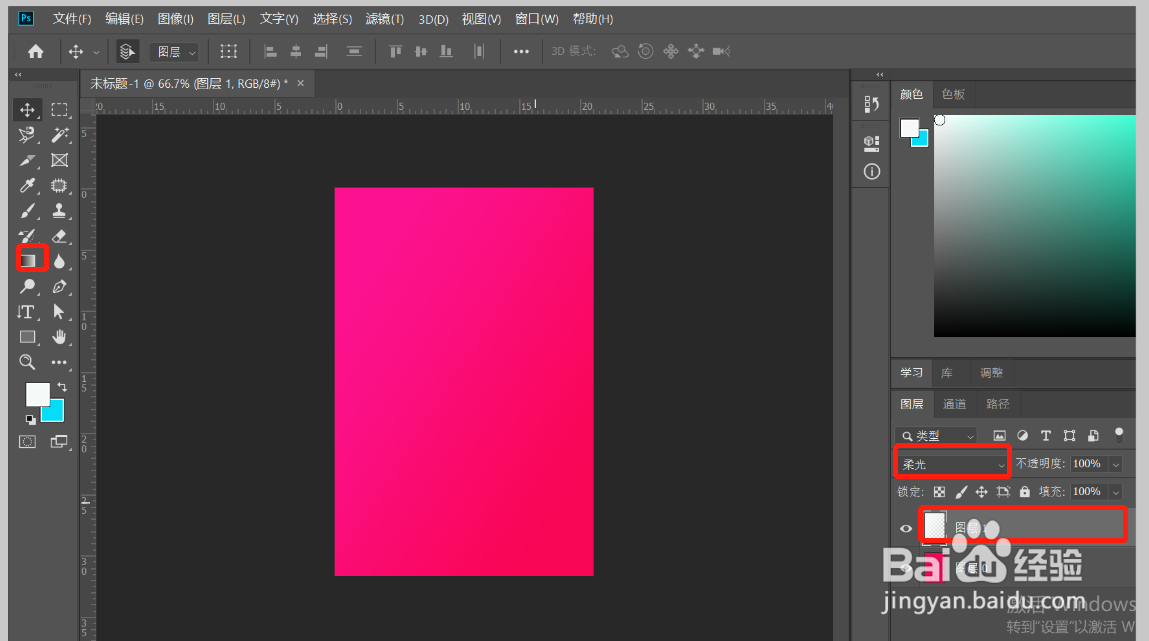
3、3:渐变
渐变效果选择半透明渐变。图层样式修改为柔光
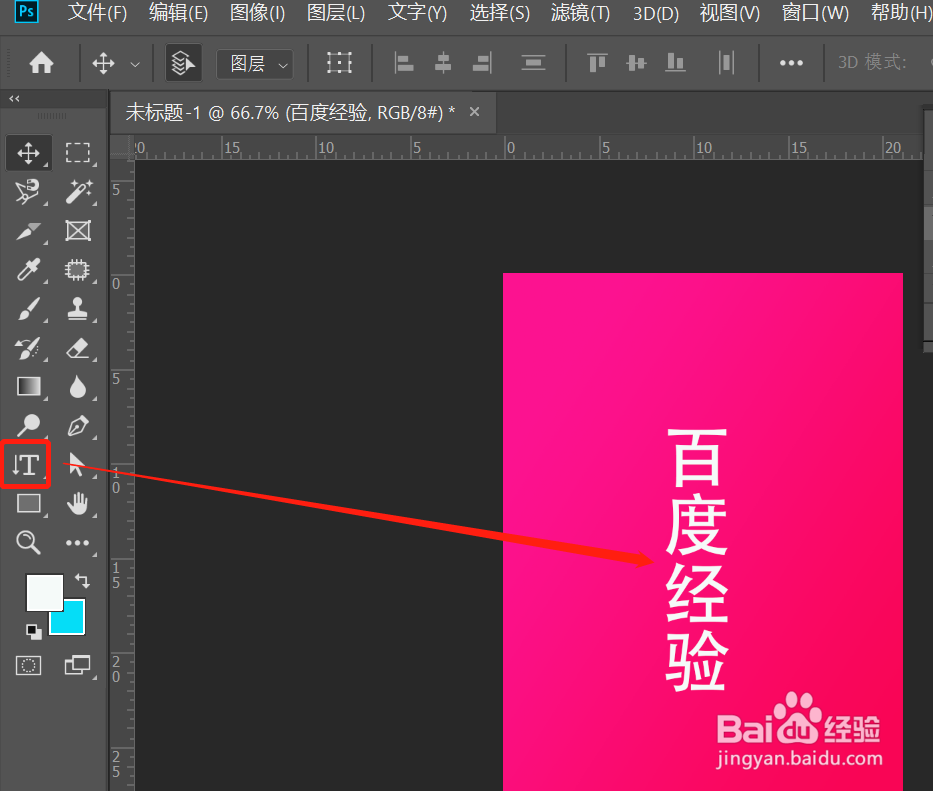
4、4:输入文字
这里属于自己想要输入的文字,修改大小和位置,文字必须为白色
5、调整文字图层样式
文字图层样式修改为溶解,并调整一下透明度

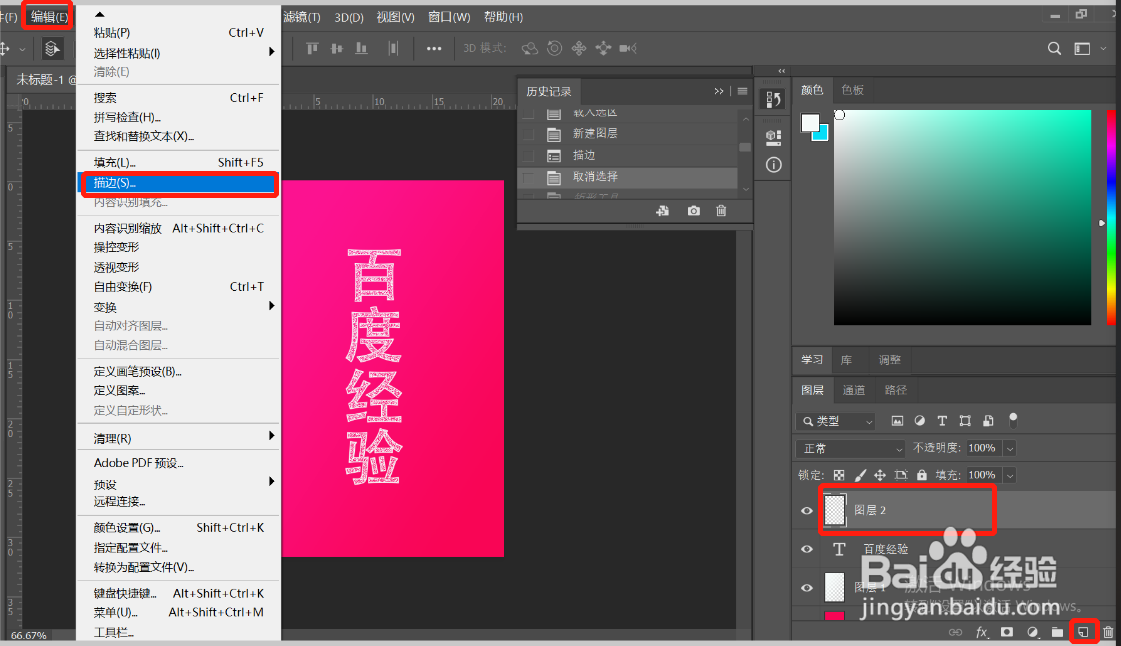
6、新建透明图层
点击图层右下角新建透明图层
再点击编辑--点击描边
这样一个粉笔的文字效果就做好了
时间:2026-05-02 06:20:49
1、1:新建画布
尺寸和颜色选择自己想要的尺寸和颜色
快捷键ctrl+n
2、2:新建图层
点击图层右下角,新建透明图层
3、3:渐变
渐变效果选择半透明渐变。图层样式修改为柔光
4、4:输入文字
这里属于自己想要输入的文字,修改大小和位置,文字必须为白色
5、调整文字图层样式
文字图层样式修改为溶解,并调整一下透明度
6、新建透明图层
点击图层右下角新建透明图层
再点击编辑--点击描边
这样一个粉笔的文字效果就做好了
