如何用Altium Designer画PCB图

 时间:2024-10-15 09:07:29

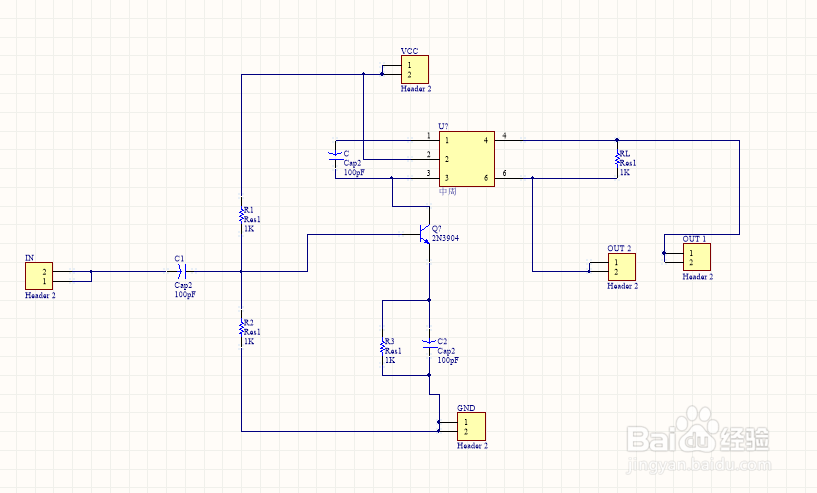
1、首先要先画出自己的原理图。

如何用Altium Designer画PCB图

2、根据原理图在AD中放置相应的元件,记住要新建工程,并在工程文件夹中添加SCHdoc与PCBdoc,外接的引脚一般用Header来代替。
如何用Altium Designer画PCB图如何用Altium Designer画PCB图

3、在AD中画完元件连接图后,点击compile,如果电路没有错误,软件将不会出现提示。

如何用Altium Designer画PCB图

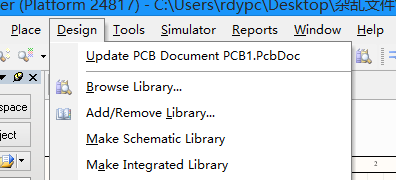
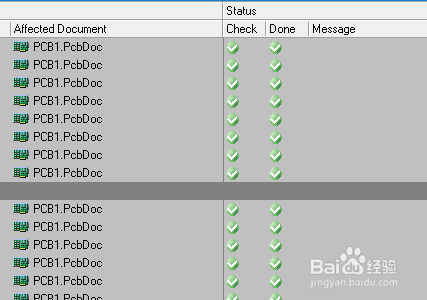
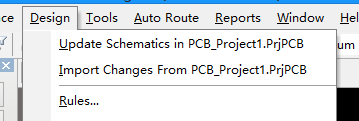
4、compile完后,此时点击design中的update按钮,将元件发送到PCB文件中。
如何用Altium Designer画PCB图如何用Altium Designer画PCB图如何用Altium Designer画PCB图如何用Altium Designer画PCB图

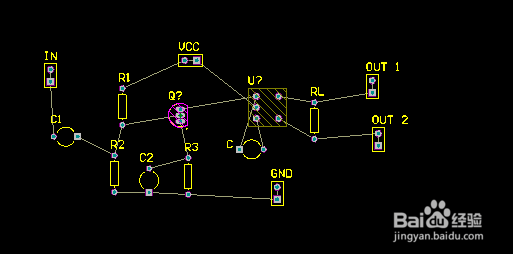
5、这时发现PCBdoc文件的右下方中出现所有的元件图

如何用Altium Designer画PCB图

6、将框框移动到中间,删掉棕色的小框,并按照自己的设计移动元件位置。注意,白线尽量不要出现交叉。
如何用Altium Designer画PCB图

7、点击如下按钮,添加电线。注意自己在那个层面布的线。TOP为顶层布线,bottom为底部布线。

如何用Altium Designer画PCB图如何用Altium Designer画PCB图

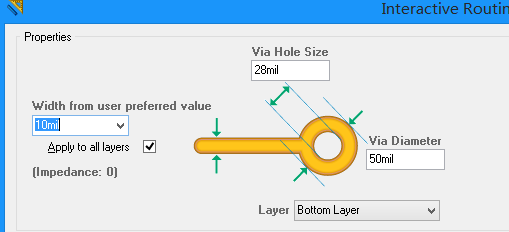
8、如果电线的线宽太小,的话,在布线的时候按下Tab键,设置线宽。

如何用Altium Designer画PCB图

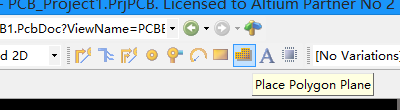
9、按下如下按钮,进行覆铜。

如何用Altium Designer画PCB图

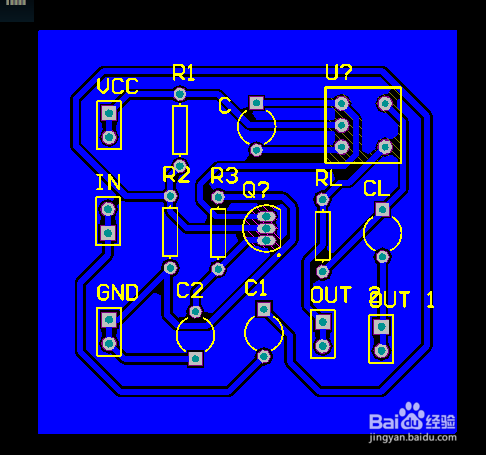
10、基本步骤如下,得到的PCB图如下。

如何用Altium Designer画PCB图
  • keil uvision4怎么新建一个工程
  • 怎样在Altium Designer中建立工程
  • Altium designer的全局操作修改pcb库元件
  • Altium Designer怎么快速使用右对齐
  • Altium Designer如何建立原件库(集成库)工程
  • 热门搜索
    科技幻想手抄报 和读书有关的手抄报 手抄报模板手画 防震减灾手抄报花边 关于传统文化的手抄报 猜字谜手抄报 法制的手抄报 长城手抄报图片 有关卫生的手抄报 初中英语手抄报内容