用蒙泰怎样做漂亮背景

 时间:2026-02-14 02:35:39

1、新建一篇文档,名片的类型的也可以。用鼠标点矩形图标,拖出一个和页面一样大的矩形。

用蒙泰怎样做漂亮背景

2、用鼠标点击图形面版,出图形面版对话框。

用蒙泰怎样做漂亮背景

3、在出现的图形面版中,第一个像笔尖的小图标,设置为0.

用蒙泰怎样做漂亮背景

4、点第二个填充图标,选矩形渐变。

用蒙泰怎样做漂亮背景

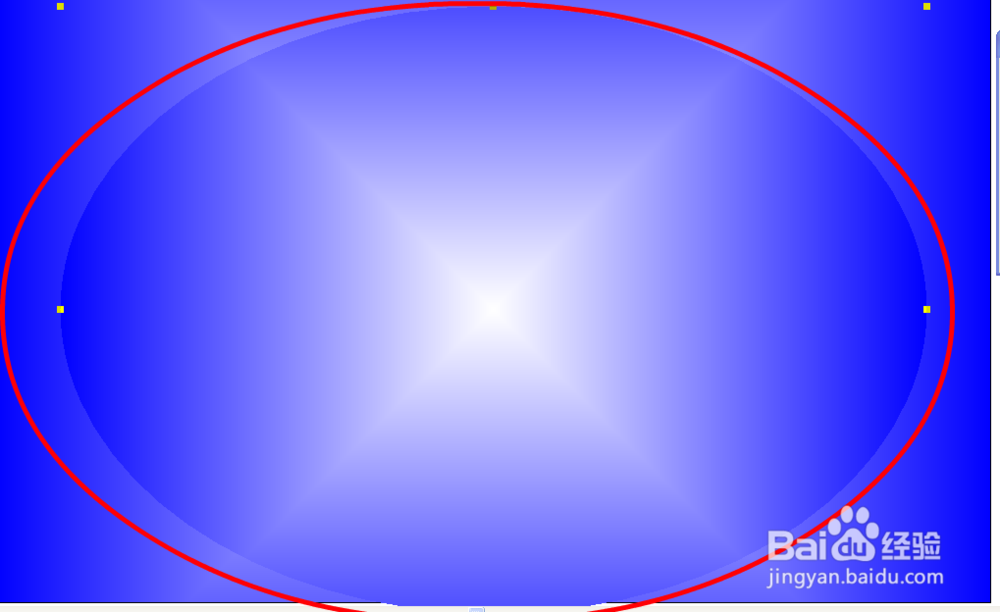
5、点下面的颜色选成由蓝色到白色,按回车。

用蒙泰怎样做漂亮背景

6、点击椭圆形图标,画出一个直径比矩形直径小些的圆形,调整好大小。

用蒙泰怎样做漂亮背景

用蒙泰怎样做漂亮背景

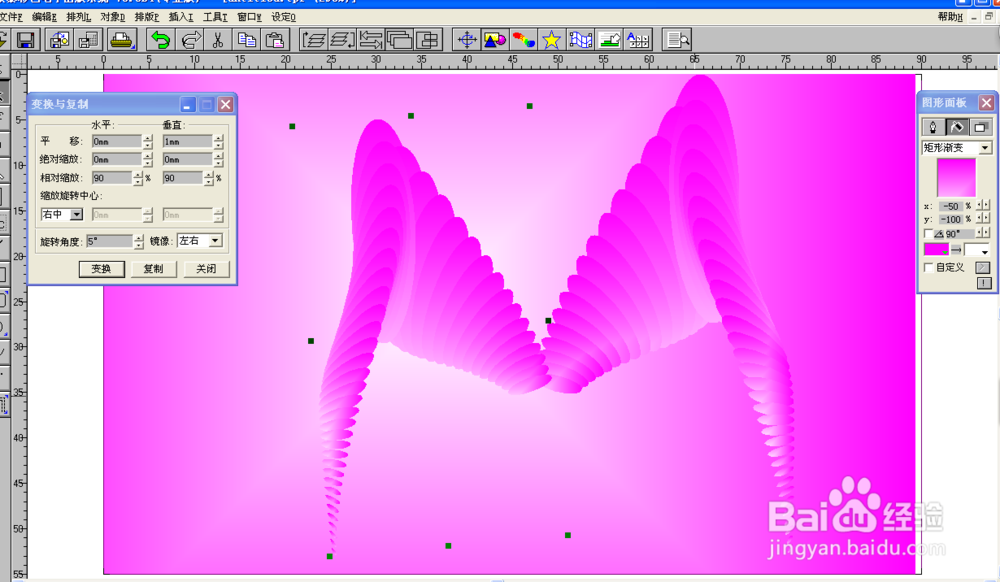
7、按快捷键“Ctrl+M”,出现变换与复制框。设旋转角度为10,点变换。

用蒙泰怎样做漂亮背景

8、然后把旋转角度设为0,绝对缩放为水平、垂直2mm,相对缩放为水平、垂直90%,缩放旋转选择中心,点击复制,约十几次,得到下如图的效果。

用蒙泰怎样做漂亮背景

9、按上在的步骤,更换下颜色、设置好自己的参数,就可以得到自己想要的图形,多试几次,一定会做出理想的图片。做出不同的效果。

用蒙泰怎样做漂亮背景

用蒙泰怎样做漂亮背景

用蒙泰怎样做漂亮背景

  • CorelDRAW X8怎样重命名页面名称
  • CorelDRAW X4图框精确剪裁功能实现简单抠图效果
  • CDR怎么显示标尺
  • CorelDRAW X7怎样输入打勾打叉
  • CDR怎么设置滚动效果
  • 热门搜索
    建党节手抄报 英文手抄报 文明礼仪手抄报内容 防溺水手抄报 三国演义手抄报 讲文明树新风手抄报 手抄报版面 教师节手抄报 植树节手抄报内容 文明礼仪手抄报