小白浏览器怎么设置自定义主页面网页

 时间:2024-10-26 08:04:44

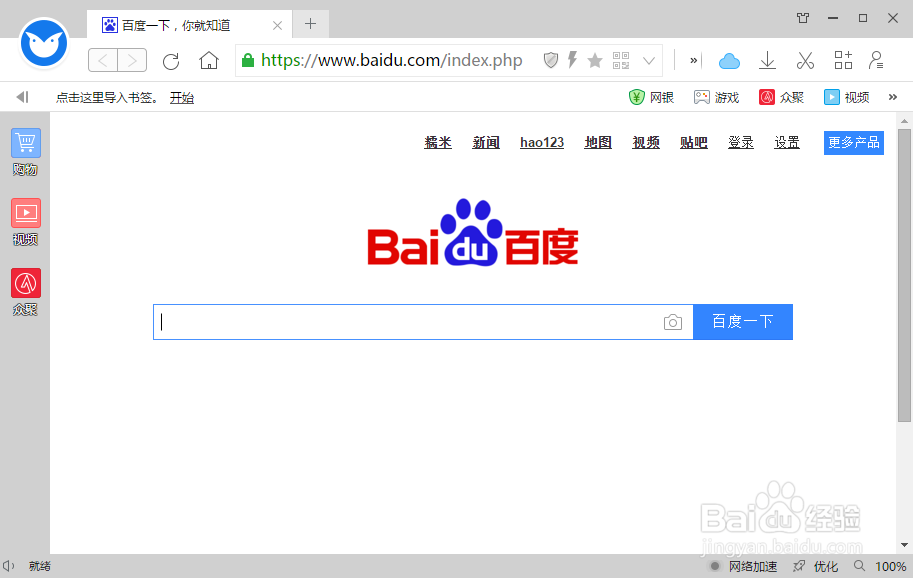
1、在计算机桌面“小白浏览器”程序图标上双击鼠标左键,将其打开运行。如图所示;
小白浏览器怎么设置自定义主页面网页

2、在打开的浏览器界面,点击右上角的“登录图标”按钮。如图所示;

小白浏览器怎么设置自定义主页面网页

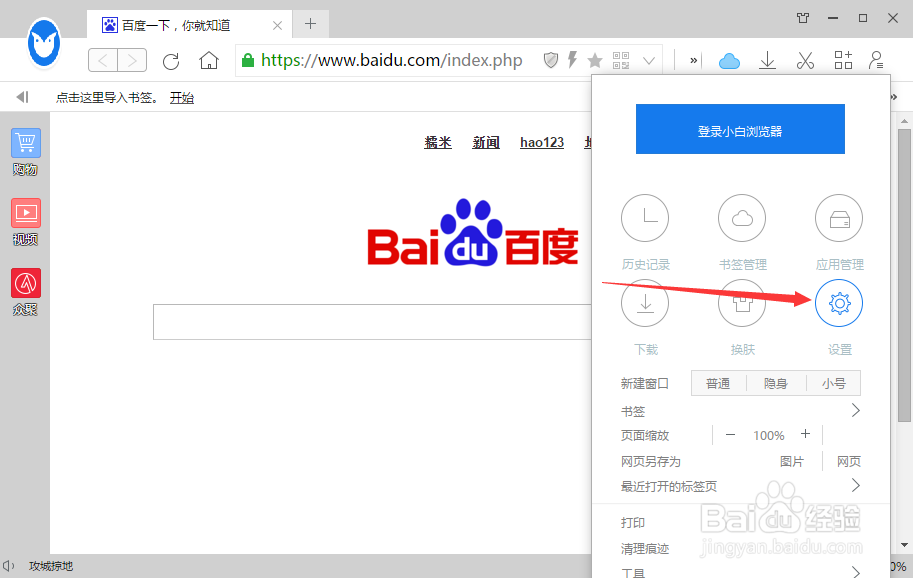
3、在弹出的菜单选项中,点击“设置”命令选项按钮。如图所示;

小白浏览器怎么设置自定义主页面网页

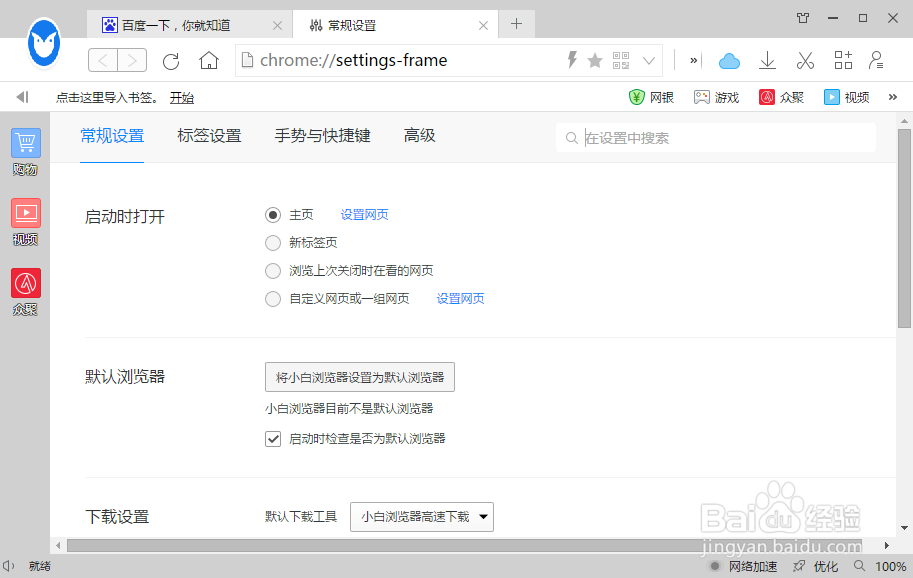
4、点击“设置”命令选项后,这个时候会弹出浏览器“设置”对话框。如图所示;
小白浏览器怎么设置自定义主页面网页

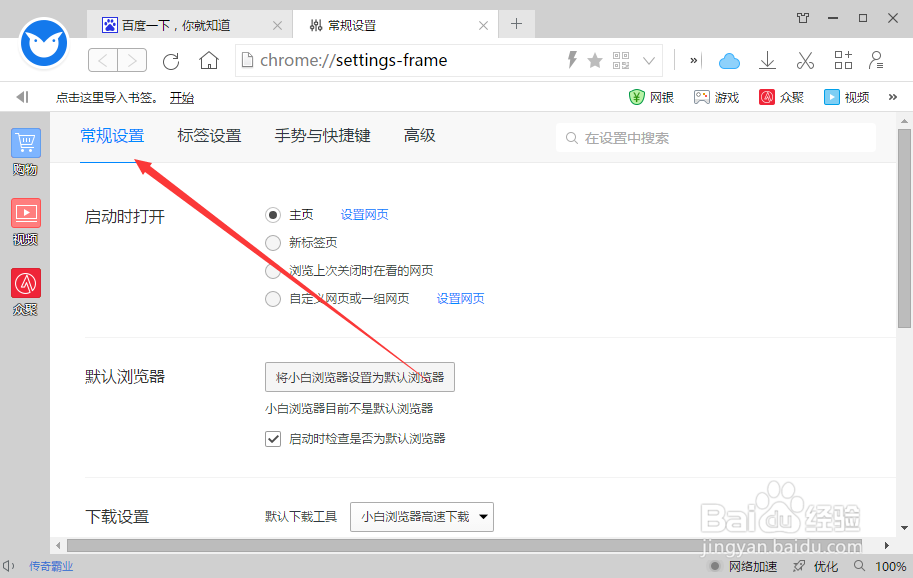
5、在“设置”对话框中,选择左侧窗格的“常规设置”选项卡。如图所示;

小白浏览器怎么设置自定义主页面网页

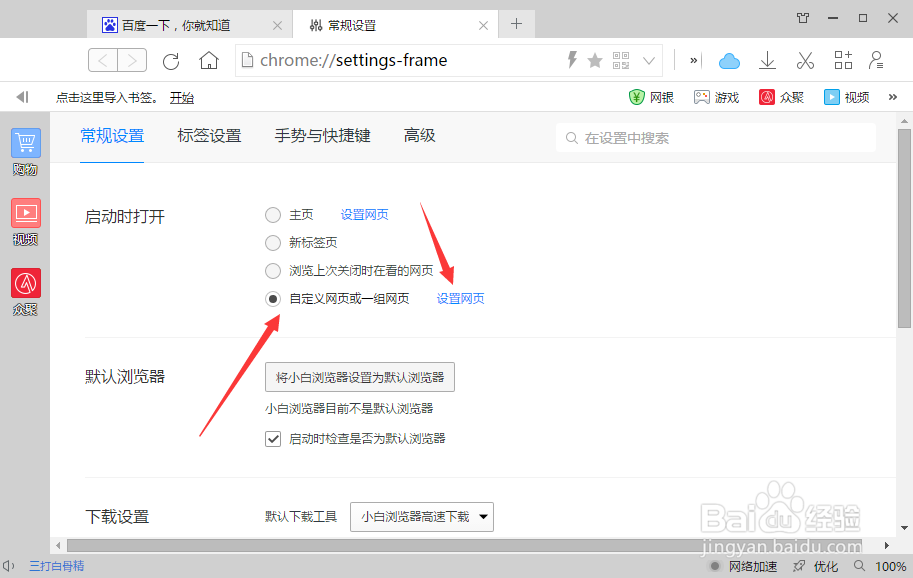
6、在“常规设置”选项卡的下方窗格,找到“启动时打开”并选择“自定义网页或一组网页”,再点击“设置网页”。如图所示;
小白浏览器怎么设置自定义主页面网页

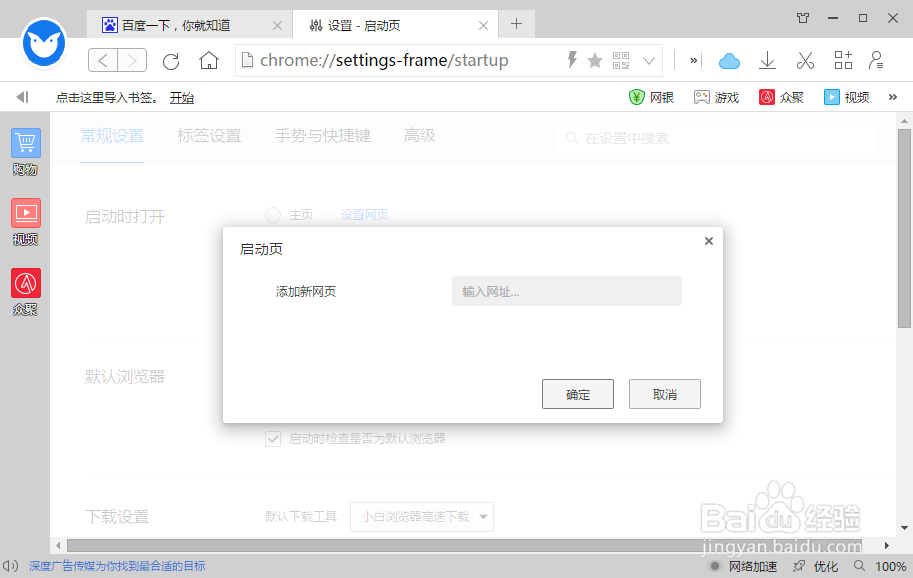
7、点击“设置网页”选项后,这个时候会打开“启动页”对话框。如图所示;

小白浏览器怎么设置自定义主页面网页

8、在“启动页”对话框中,输入要设置为自定义主页的网址链接并点击“确定”按钮即可。如图所示;

小白浏览器怎么设置自定义主页面网页
  • 教师资格定期注册,核验身份后报名入口在哪
  • 如何在百度网盘中召唤大神
  • 外源基因蛋白的诱导表达及蛋白质分离的方法
  • UC浏览器如何启用Edge内核?
  • 谷歌浏览器如何导入HTML文件书签
  • 热门搜索
    关于邪教的手抄报 童话手抄报内容 武汉手抄报 二年级手抄报图片 推荐一本好书手抄报 文明出行手抄报内容 关于手抄报的花边 关于艺术的手抄报 圣诞节英文手抄报 八礼四仪手抄报内容