excel创建自己的菜单栏个性化菜单

 时间:2024-11-06 23:33:55

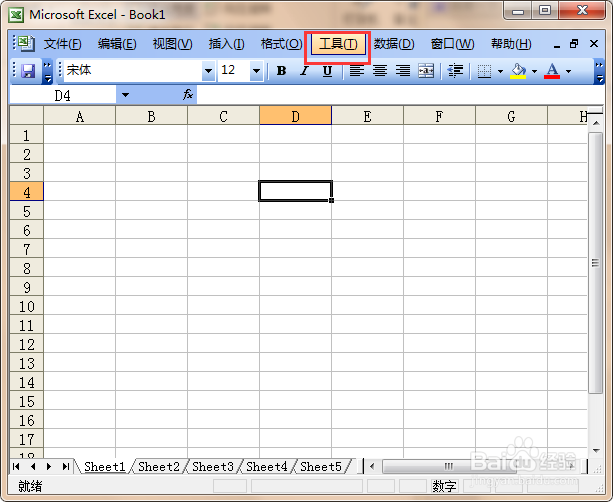
1、打开excel软件,如图所示,这个是一定要有的步骤了,不打开怎么设置呢。

excel创建自己的菜单栏个性化菜单

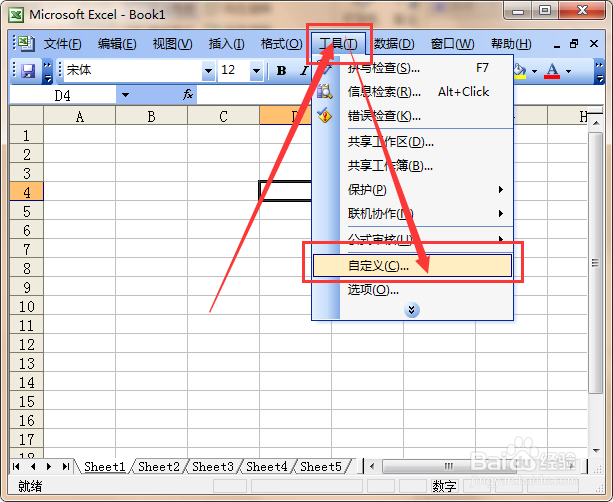
2、在菜单栏中,找到“工具”,并点击,会有一个下拉菜单。

excel创建自己的菜单栏个性化菜单

3、选择这个下拉菜单中的“自定义”

excel创建自己的菜单栏个性化菜单

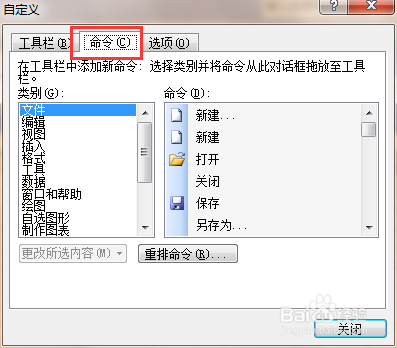
4、找到“命令”选择框,如图中所示。

excel创建自己的菜单栏个性化菜单

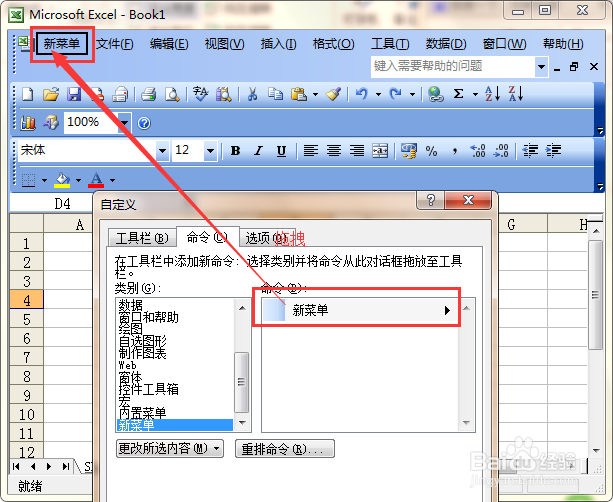
5、在类别框中选择新菜单,此时右侧会出现一个“新菜单”,如图

excel创建自己的菜单栏个性化菜单

6、选中右侧的新菜单,把它拖拽到自己想要的位置。如图所示

excel创建自己的菜单栏个性化菜单

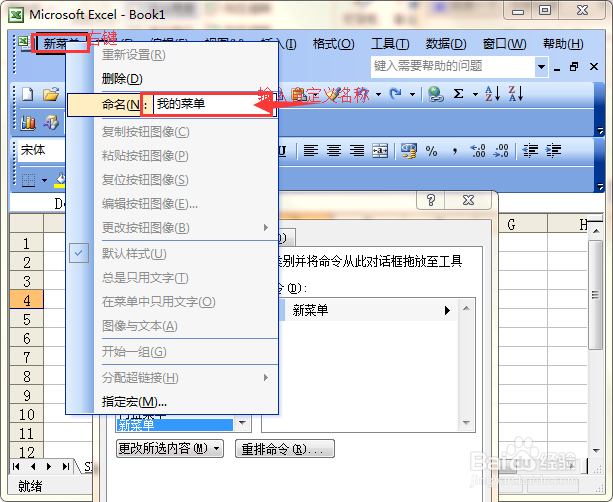
7、选中“新菜单”,右键,下命令框中输入“我的菜单”。

excel创建自己的菜单栏个性化菜单

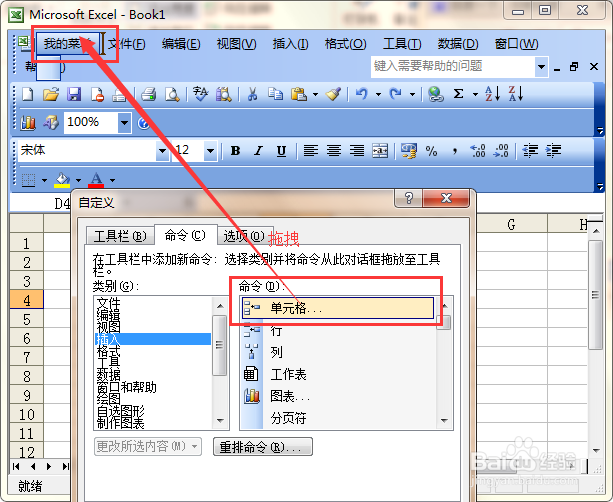
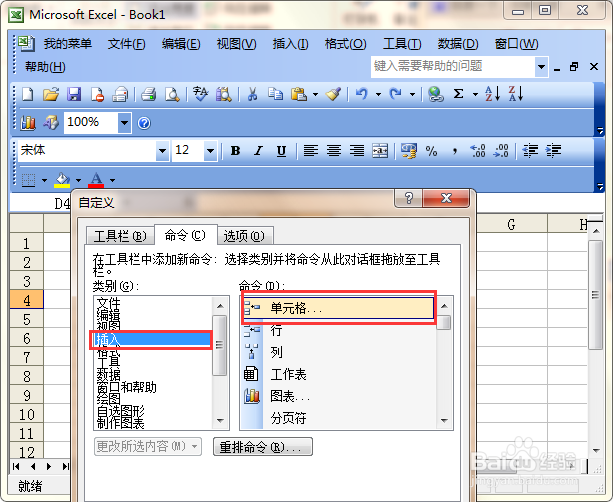
8、在“类别”下中选择“文件”,找到自己常用的命令,并将它们拖拽到我自己新建的菜单中。如图所示。
excel创建自己的菜单栏个性化菜单excel创建自己的菜单栏个性化菜单

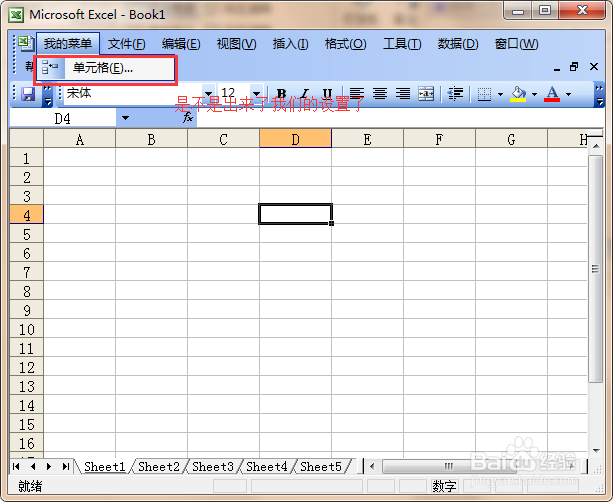
9、最后,我添加一个,看看是不是自己的菜单栏中有自己的命令了。

excel创建自己的菜单栏个性化菜单
  • EXCEL Web查询
  • 靖安旅游攻略
  • 桑葚有哪些副作用
  • 怎么减少皱纹
  • Excel二维柱形图如何快速删除趋势线
  • 热门搜索
    关于长城的手抄报 红领巾相约中国梦手抄报 小学生元宵节手抄报 新学期新起点手抄报 119消防安全手抄报图片 红红火火过大年手抄报 新年手抄报图片大全 我和我的祖国手抄报简单又漂亮 关于春节的英语手抄报 关于妇女节的手抄报