EXCEL设置单元格格式的几种方法

 时间:2026-02-16 10:28:00

1、进入单元格设置的页面有多种方法,第一种是点击格式-单元格。

EXCEL设置单元格格式的几种方法

2、第二种方法是点击鼠标右键,在弹出的菜单里找到单元格设置这一项,选中后即可进入单元格设置的页面。

EXCEL设置单元格格式的几种方法

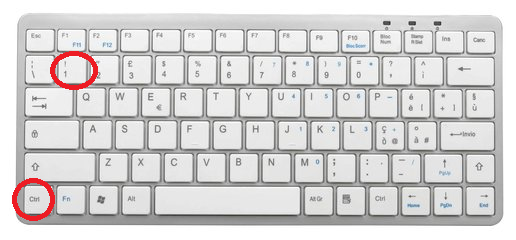
3、第三种方法是先选中单元格,再同时按住CTRL+1,单元格设置的页面就弹出来了。
EXCEL设置单元格格式的几种方法

4、单元格设置的页面第一列是数字,我们可在这一列设置数字的格式。

EXCEL设置单元格格式的几种方法

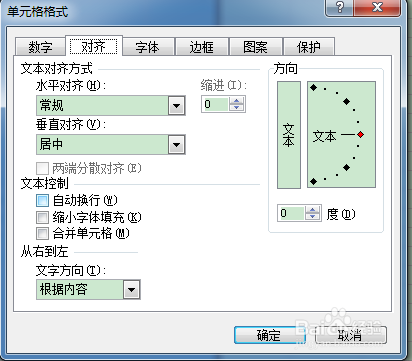
5、第二列是对齐,我们可在这一列设置文本的对齐方式、是否自动换行、文字方向等。
EXCEL设置单元格格式的几种方法

6、第三列是字体,我们可在这一列设置字体、字形、字号,以及设置下划线、颜色、特殊效果。

EXCEL设置单元格格式的几种方法

7、第四列是边框,也很常用。我们可在这一列设置单元格的边框。

EXCEL设置单元格格式的几种方法

  • EXCEL怎么设置小于某个数值时自动填充底色
  • excel如何对大于某值的单元格进行颜色填充
  • 怎样在Excel中设置自定义序列
  • Excel如何设置大于条件突出显示?
  • excel表格中如何跨越合并。
  • 热门搜索
    校园文明礼仪手抄报 珍爱生命手抄报资料 快乐读书手抄报图片 科普知识手抄报图片 关于感恩父母的手抄报 诚信教育手抄报 手抄报的装饰花边 手抄报安全 手抄报插图简单又漂亮 推荐一本好书手抄报