1、放置光标
在Word中将鼠标光标放置到设置横向的前一页末尾。

2、点击布局
在菜单栏,点击布局。

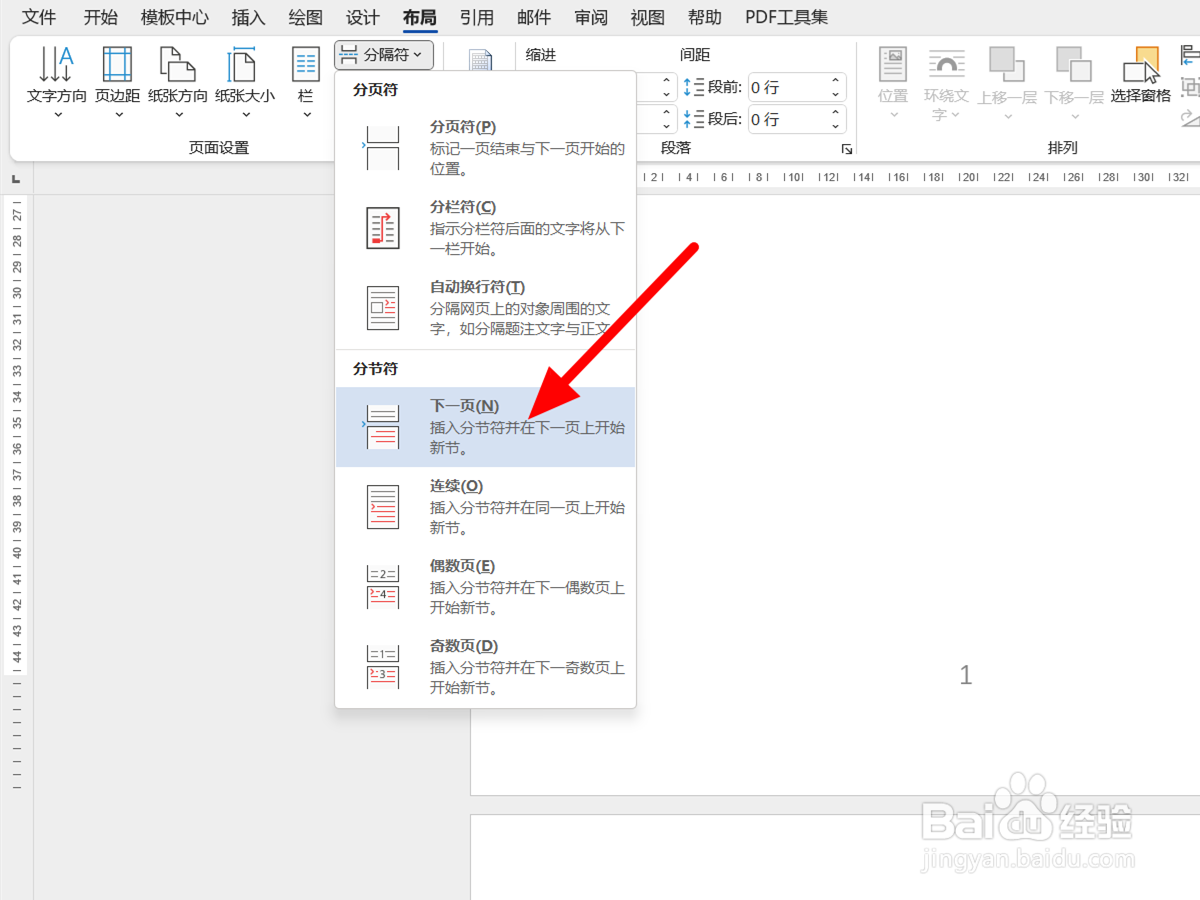
3、点击下一页
在分隔符选项下,点击下一页。
4、放置到末尾位置
将鼠标光标放置到横向页末尾位置。

5、单击下一页
在分隔符选项下,单击下一页。

6、点击横向页
完成设置,点击横向页。

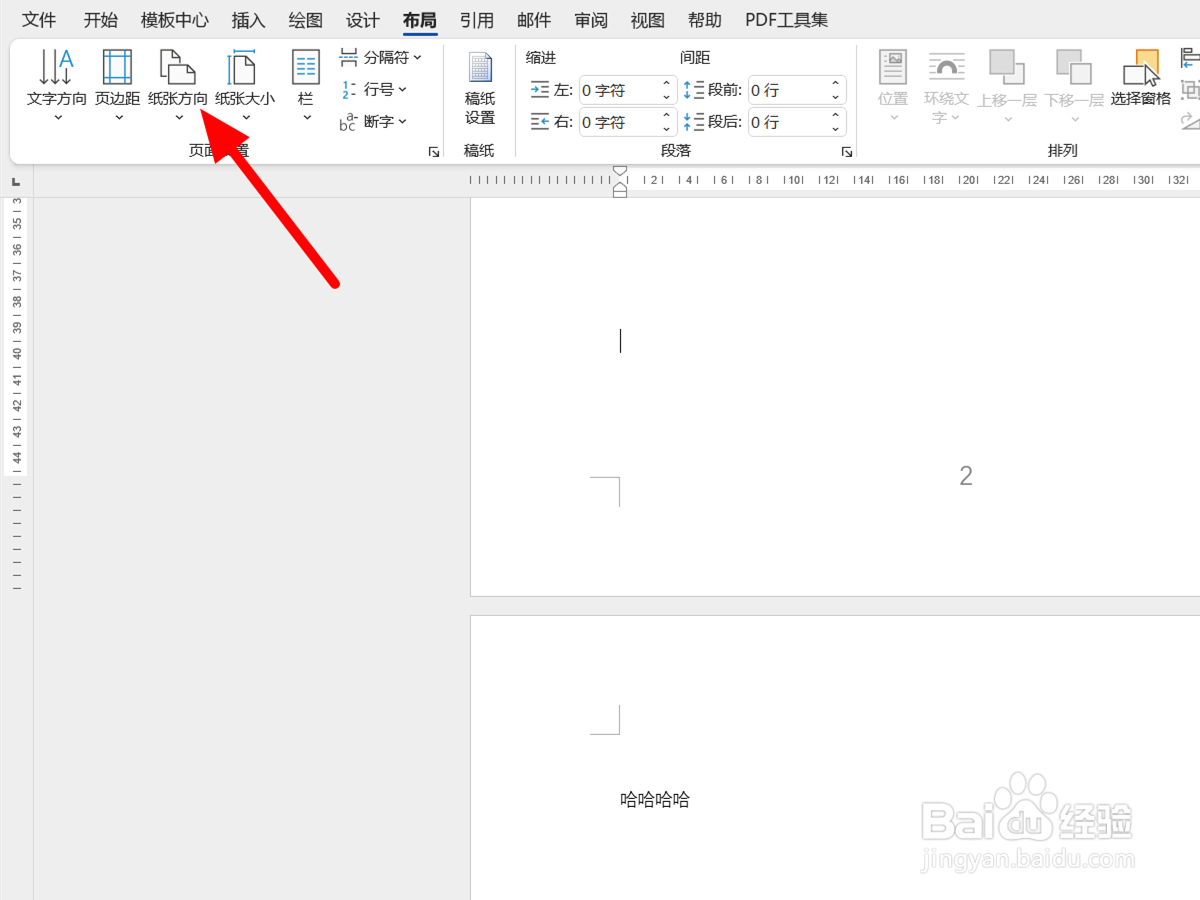
7、单击纸张方向
在布局选项下,单击纸张方向。
8、单击横向
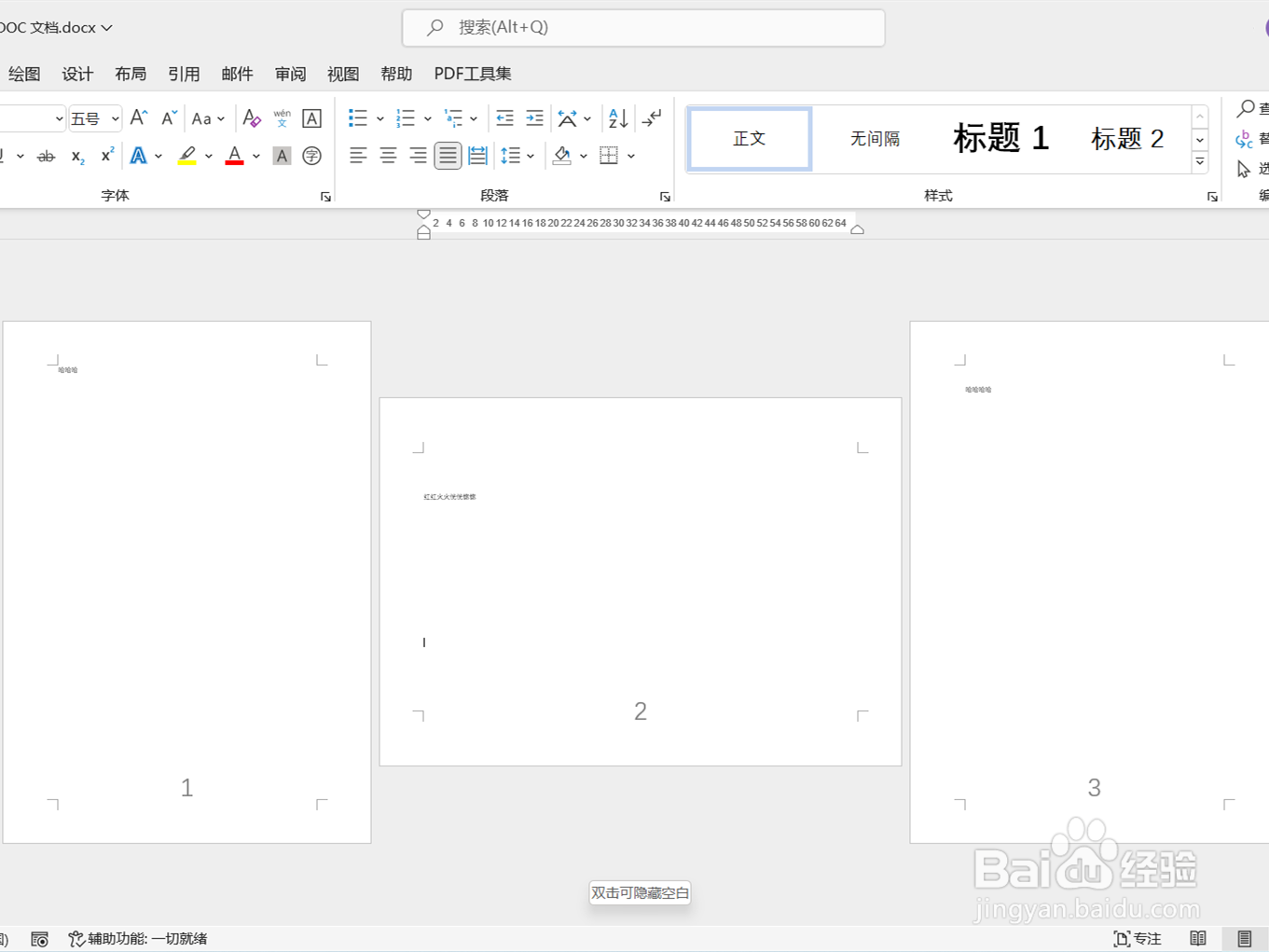
单击横向,这样就设置其中一页横向成功。

时间:2026-04-21 21:13:45
1、放置光标
在Word中将鼠标光标放置到设置横向的前一页末尾。
2、点击布局
在菜单栏,点击布局。
3、点击下一页
在分隔符选项下,点击下一页。
4、放置到末尾位置
将鼠标光标放置到横向页末尾位置。
5、单击下一页
在分隔符选项下,单击下一页。
6、点击横向页
完成设置,点击横向页。
7、单击纸张方向
在布局选项下,单击纸张方向。
8、单击横向
单击横向,这样就设置其中一页横向成功。
