ps怎么做渐变色的圆环

 时间:2024-10-15 00:29:26

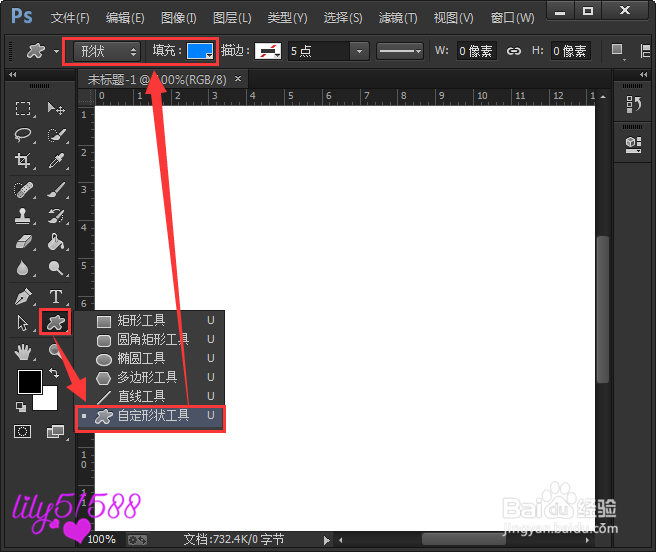
1、在左侧的工具栏中点击绘图工具,选择【自定义形状工具】将形状颜色填充为蓝色。
ps怎么做渐变色的圆环

2、在打开的自定义形状里面,找到一个圆环形状的图标,如图所示;

ps怎么做渐变色的圆环

3、在白色的画布上绘画出一个合适大小的圆环图形,如图所示;

ps怎么做渐变色的圆环

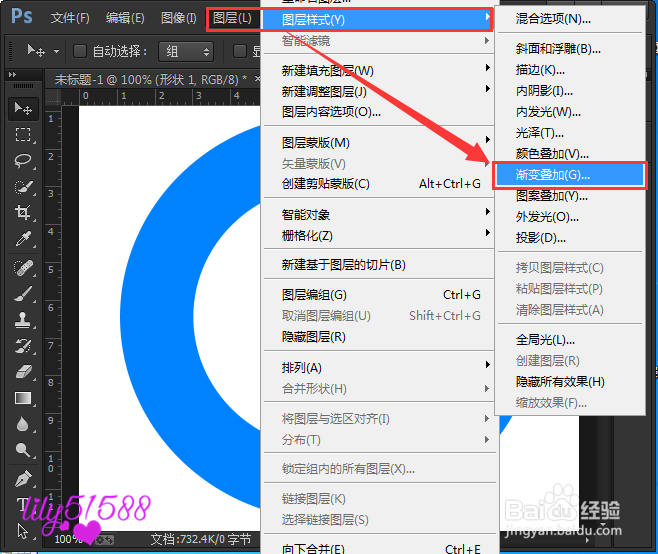
4、在图层样式里面给画好的圆环增加渐变效果,如图所示;

ps怎么做渐变色的圆环

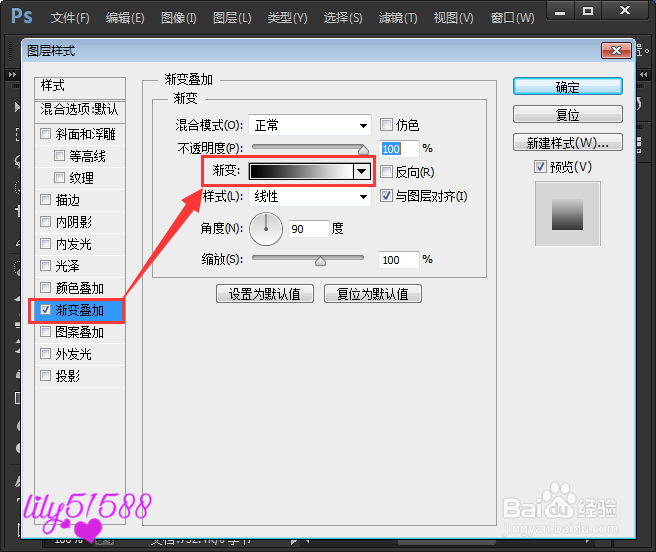
5、在渐变叠加的右边点击渐变条打开,如图所示;

ps怎么做渐变色的圆环

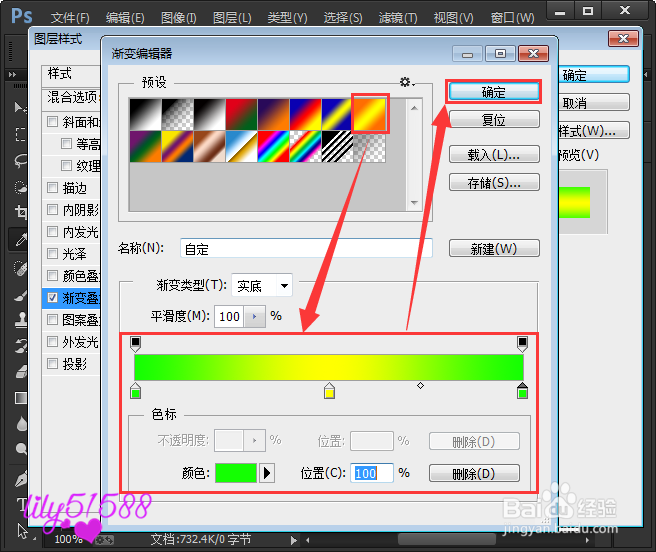
6、编辑器里选择一个自己喜欢的渐变效果。这次操作选择第一排的最后一个效果,中间的颜色不变,把两边颜色填充为绿色。
ps怎么做渐变色的圆环

7、现在可以看到刚刚设置渐变的颜色了,把样式选择角度显示效果。

ps怎么做渐变色的圆环

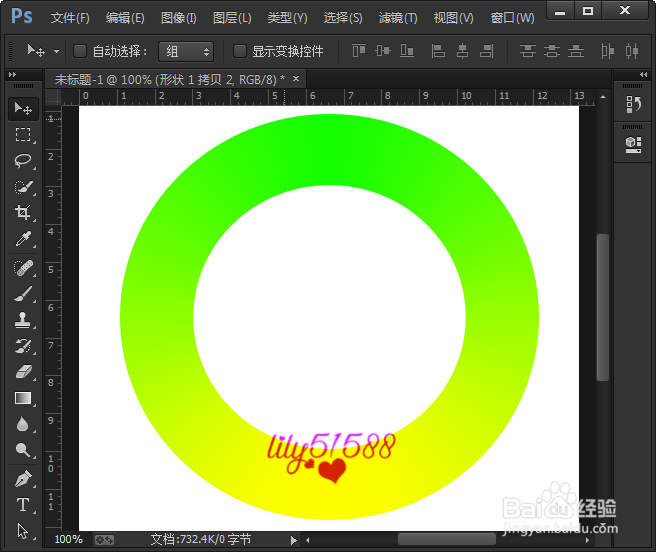
8、给圆环添加渐变色效果就完成了。形状的大小的和颜色是可以改变的,制作出自己喜欢的效果就好了。
ps怎么做渐变色的圆环
  • 在Ps中如何设计化妆品广告
  • 如何利用PS工具为图片设计出木板画效果
  • ps8位通道在哪
  • PS动作制作喷溅油漆流动GIF动态图片效果
  • 如何使用blender2.9快速设计蓝色轿车简图模型
  • 热门搜索
    关于百分数的手抄报 健康安全手抄报 庆五一手抄报内容 小学生廉洁手抄报 廉洁的手抄报 关于爱国的手抄报图片 民族风情手抄报 中秋手抄报图片大全 学会感恩手抄报内容 幼儿园手抄报图片