1、新建一个文件,背景为黑色
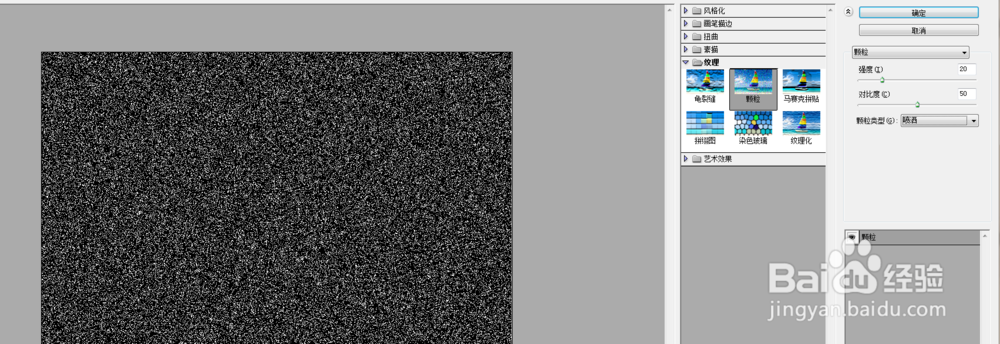
2、滤镜--纹理--颗粒
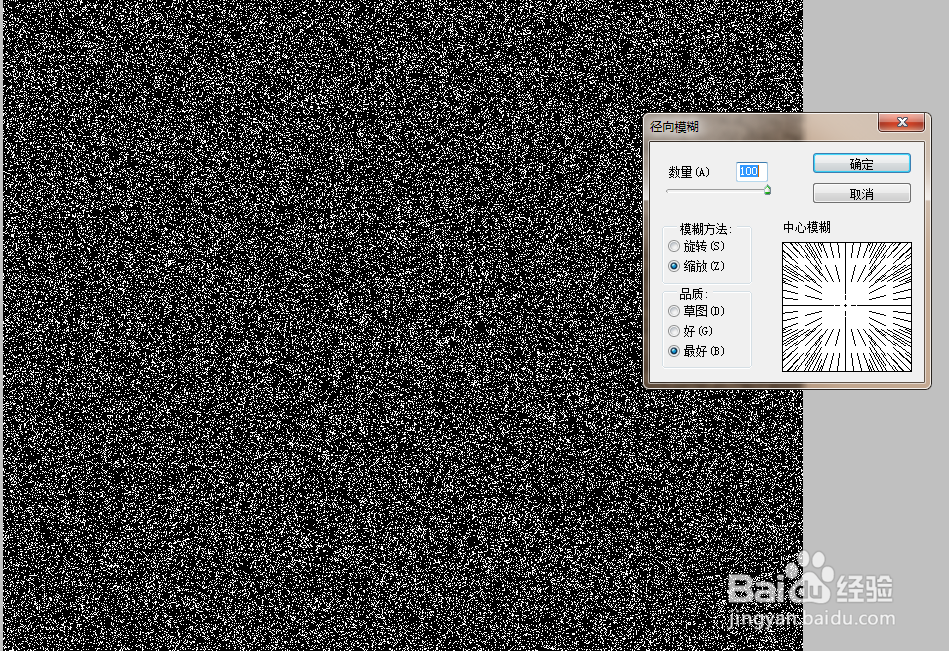
3、滤镜--模糊--径向模糊
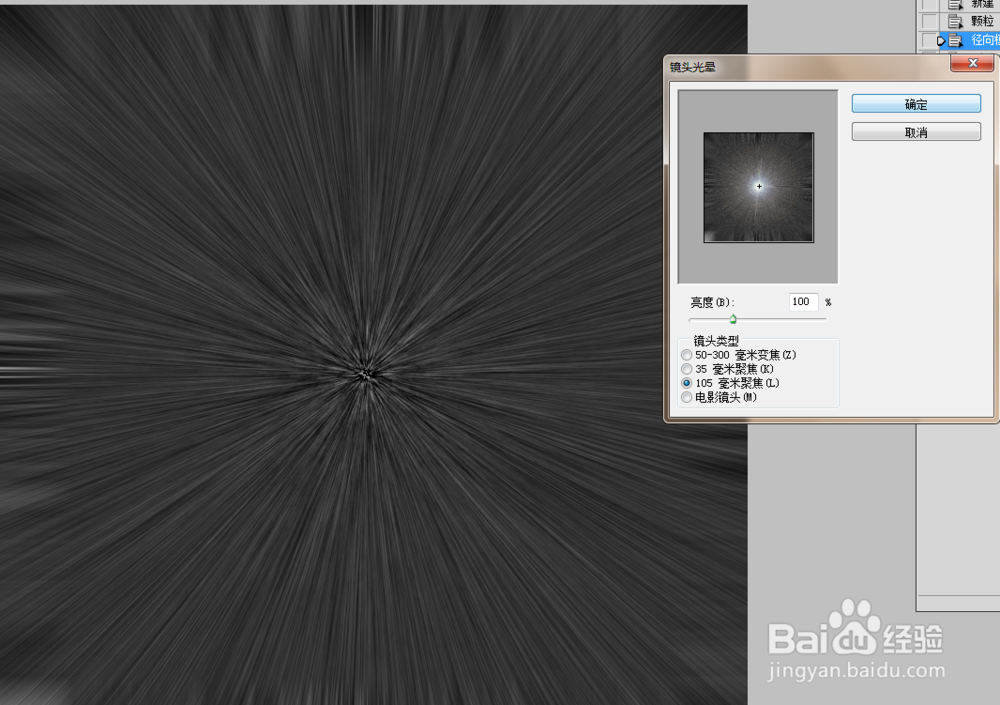
4、滤镜--渲染--镜头光晕
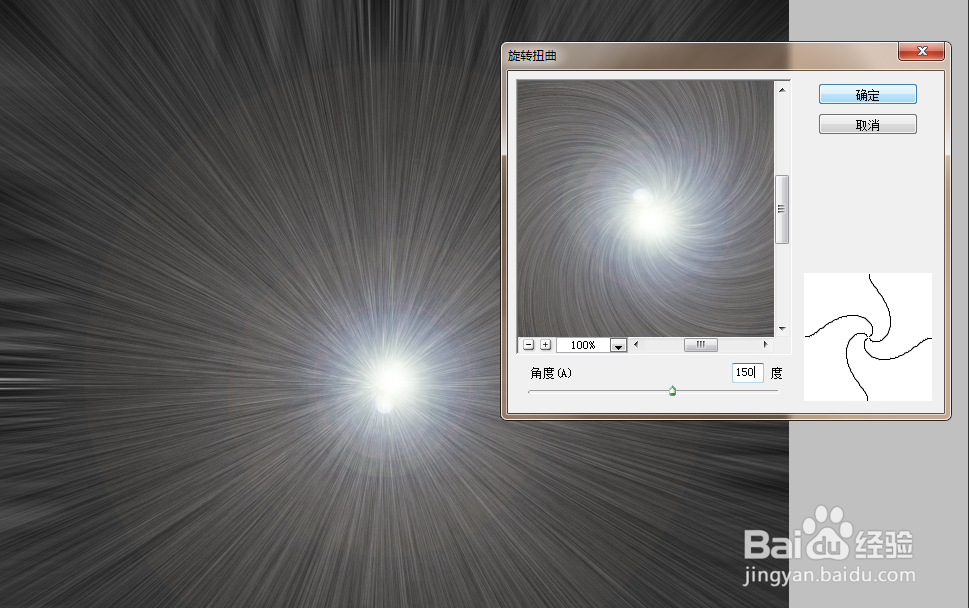
5、滤镜--扭曲--旋转扭曲
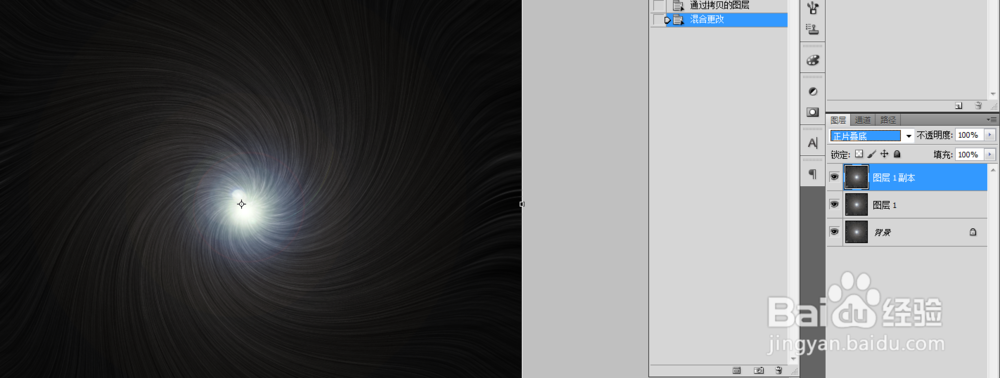
6、连续复制两个图层,修改最上面的图层,图层样式--正片叠底
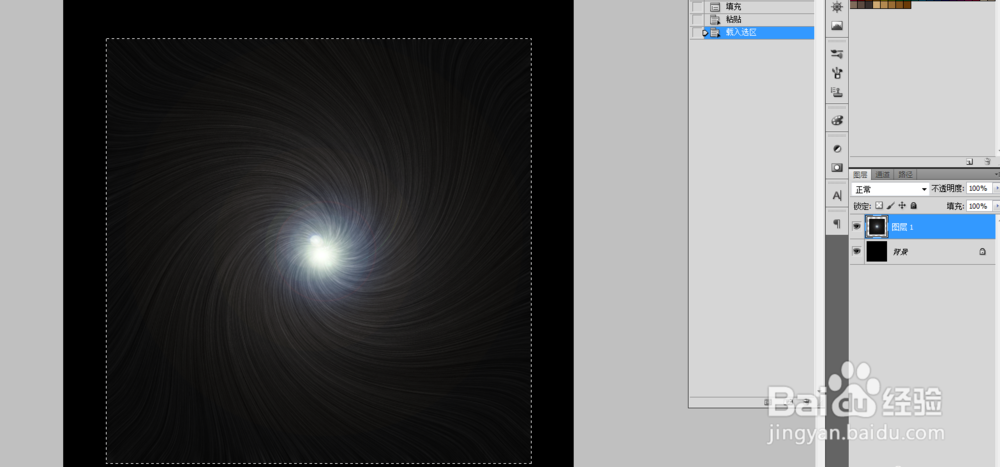
7、合并图层,用矩形选框选择区域, 复制选区内的内容,新建一个文件,复制的内容粘贴到新建的文件中
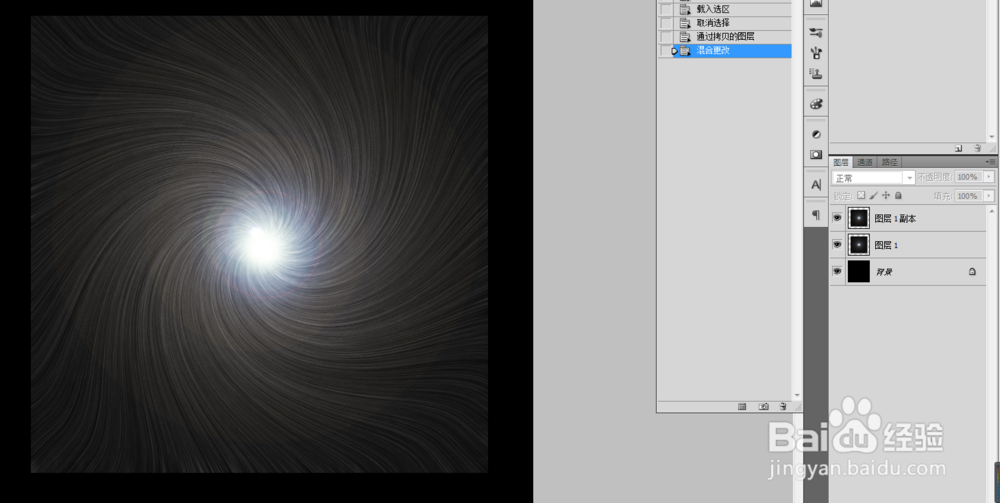
8、复制图层1,调整图层模式为滤色
9、合并图层,Ctrl+T右击,透视
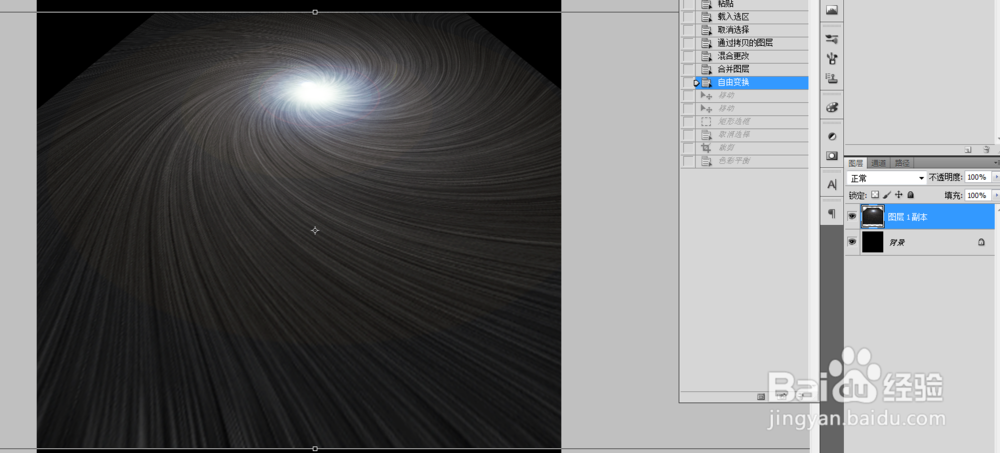
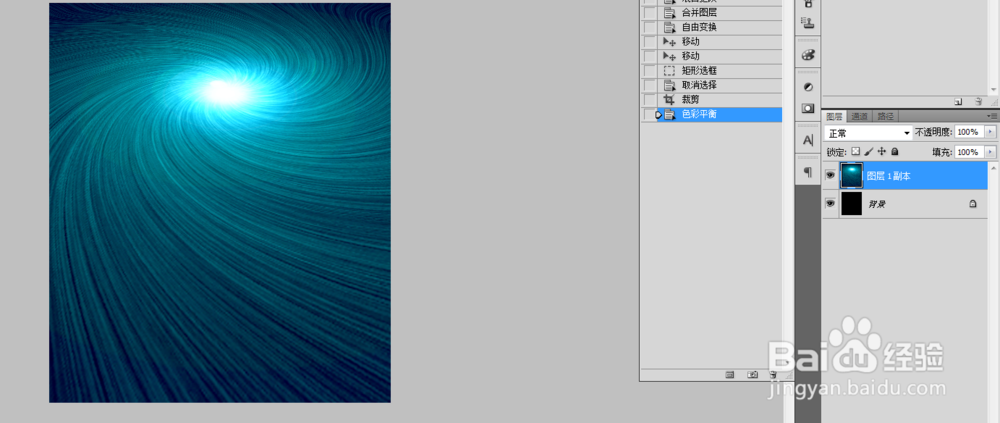
10、效果图
时间:2026-04-23 12:20:57
1、新建一个文件,背景为黑色
2、滤镜--纹理--颗粒
3、滤镜--模糊--径向模糊
4、滤镜--渲染--镜头光晕
5、滤镜--扭曲--旋转扭曲
6、连续复制两个图层,修改最上面的图层,图层样式--正片叠底
7、合并图层,用矩形选框选择区域, 复制选区内的内容,新建一个文件,复制的内容粘贴到新建的文件中
8、复制图层1,调整图层模式为滤色
9、合并图层,Ctrl+T右击,透视
10、效果图
