PS如何进行简单的字体设置和字体加粗

 时间:2024-10-12 10:52:22

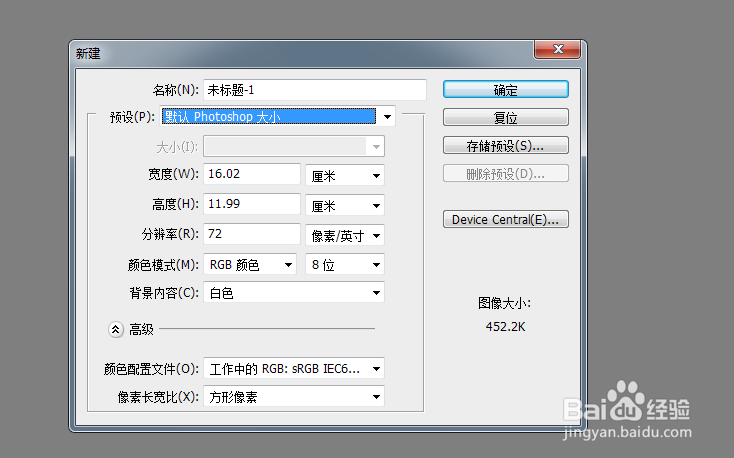
1、第一步:打开PS软件,新建一个图层。

PS如何进行简单的字体设置和字体加粗PS如何进行简单的字体设置和字体加粗

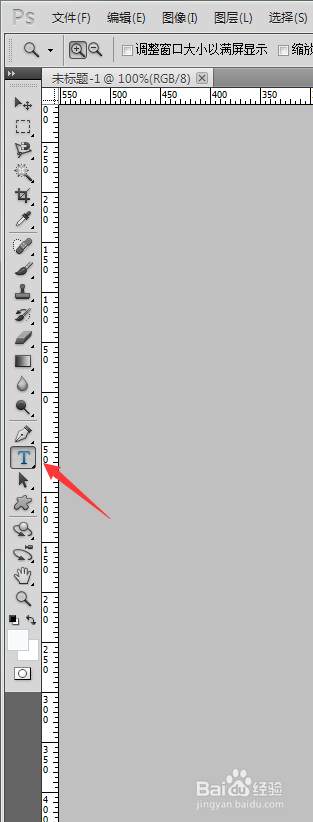
2、第二步:建好以后,选择文字工具。

PS如何进行简单的字体设置和字体加粗

3、第三步:编辑内容。

PS如何进行简单的字体设置和字体加粗

4、第四步:选中文字,调整字体。

PS如何进行简单的字体设置和字体加粗

5、第五步:调整字体大小。

PS如何进行简单的字体设置和字体加粗

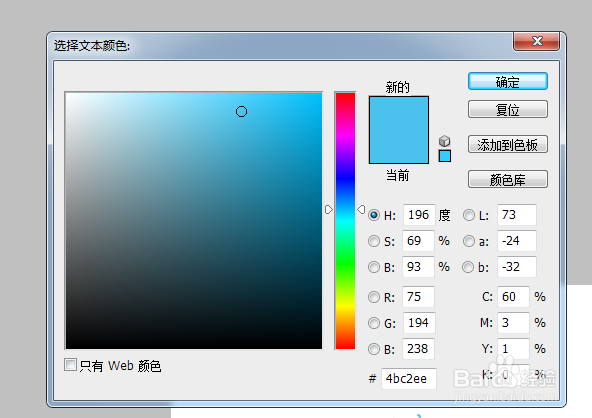
6、第六步:调整字体颜色。

PS如何进行简单的字体设置和字体加粗PS如何进行简单的字体设置和字体加粗

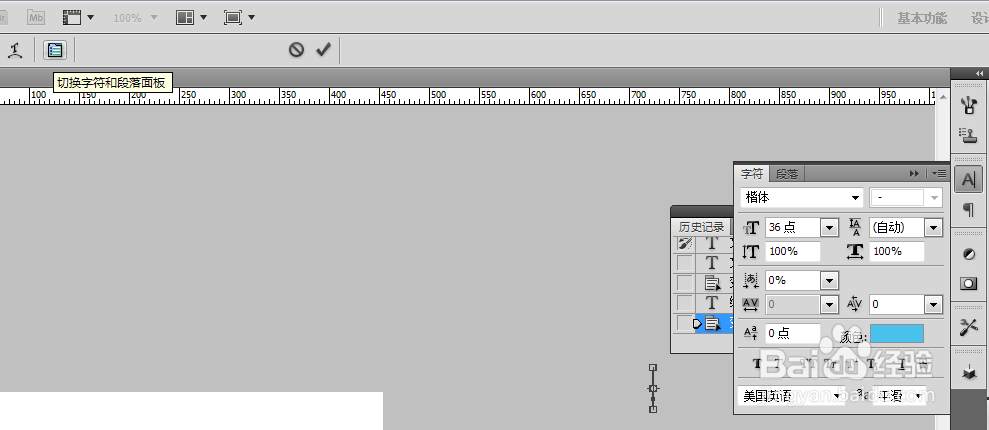
7、第七部:字体加粗。

PS如何进行简单的字体设置和字体加粗PS如何进行简单的字体设置和字体加粗

8、第七步:完成。

PS如何进行简单的字体设置和字体加粗PS如何进行简单的字体设置和字体加粗
  • ps怎么把段落文字左右对齐
  • CorelDRAW怎样制作矩形的双卷页效果图
  • ps画好的矩形怎么改变尺寸
  • ps给抠出的图像填充颜色怎么操作
  • PS如何将图层进行水平居中对齐?
  • 热门搜索
    手抄报图片大全6年级 党的生日手抄报 爱家乡手抄报 庆六一手抄报内容 开学手抄报 节能减排手抄报 改革开放40周年手抄报 遵纪守法手抄报 中秋节手抄报图片大全 新学期手抄报