win10更新时一直正在等待安装重启不更新怎么办

 时间:2026-02-15 13:44:47

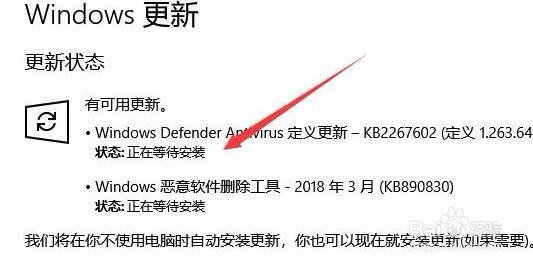
1、在Windows10系统Windows更新窗口中,可以看到状态一直为“正在等待安装”,即使重新启动也没有安装新补丁。
win10更新时一直正在等待安装重启不更新怎么办

2、在Windows10系统下右键点击桌面左下角的开始按钮,在弹出菜单中点击“运行”菜单项。

win10更新时一直正在等待安装重启不更新怎么办

3、在打开的运行窗口中,输入命令services.msc,然后点击确定按钮。

win10更新时一直正在等待安装重启不更新怎么办

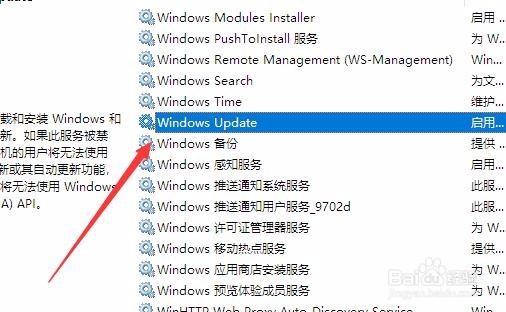
4、接下来在打开的服务窗口中,找到服务项Windows Update

win10更新时一直正在等待安装重启不更新怎么办

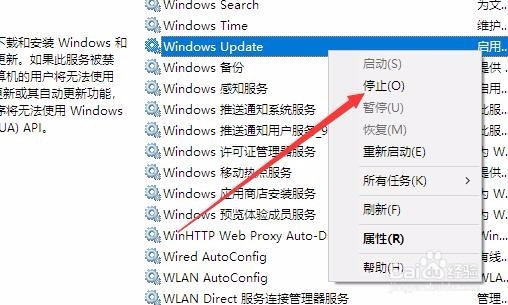
5、右键点击该服务项,在弹出菜单中选择“停止”菜单项就可以了。

win10更新时一直正在等待安装重启不更新怎么办

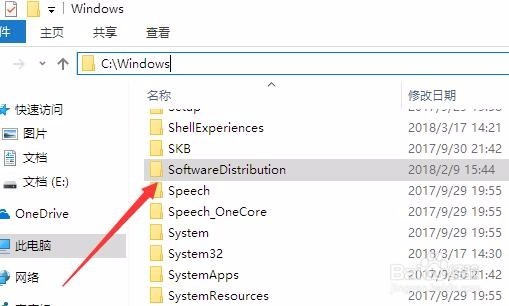
6、接下来打开C盘,找到c:\Windows文件夹,在该文件夹下面找到SoftwareDistribution文件夹
win10更新时一直正在等待安装重启不更新怎么办

7、把该文件夹修改为其它的文件夹,或是直接删除该文件夹都可以。

win10更新时一直正在等待安装重启不更新怎么办

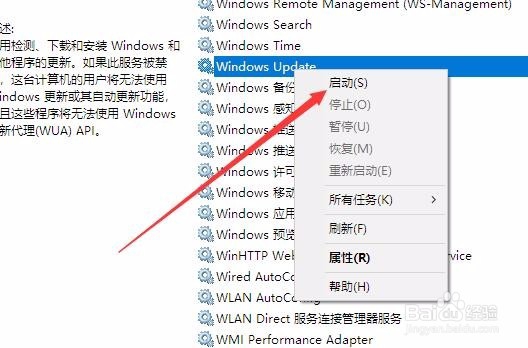
8、再次打开Windows10的服务窗口,右键点击Windows Update服务项,在弹出菜单中选择“启动”菜单项
win10更新时一直正在等待安装重启不更新怎么办

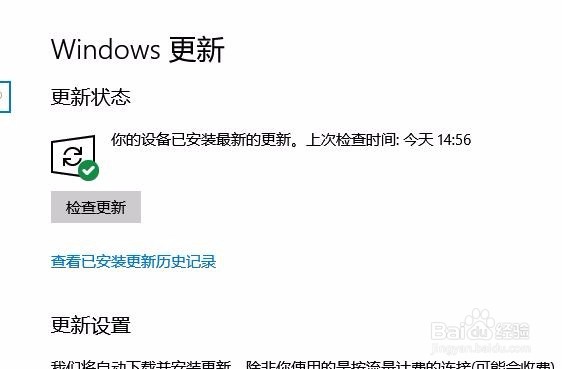
9、然后得新检查更新后,重新启动计算机后就可以安装该系统更新了。

win10更新时一直正在等待安装重启不更新怎么办

  • 微软官网win10下载步骤教程
  • win10更新时一直正在等待安装怎么办
  • Win11家庭版在哪添加其他帐户?
  • win10如何取消PIN码
  • win10提示无法访问Windows激活服务器怎么办
  • 热门搜索
    轻声慢步手抄报内容 放飞梦想手抄报图片 爱我中华手抄报资料 勤俭节约手抄报内容 初中交通安全手抄报 消防知识手抄报图片 关于感恩的手抄报内容 争做最美少年手抄报 我爱文学初中手抄报 军训手抄报图片