怎样用PS使模糊相片变成清晰

 时间:2026-04-25 05:05:06

1、在PS打开模糊的相片。

怎样用PS使模糊相片变成清晰

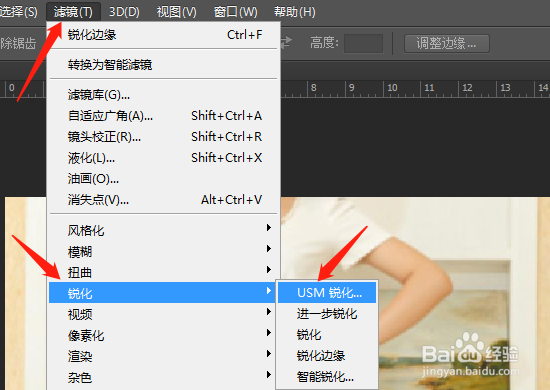
2、单击“滤镜”菜单→锐化→USM锐化…

怎样用PS使模糊相片变成清晰

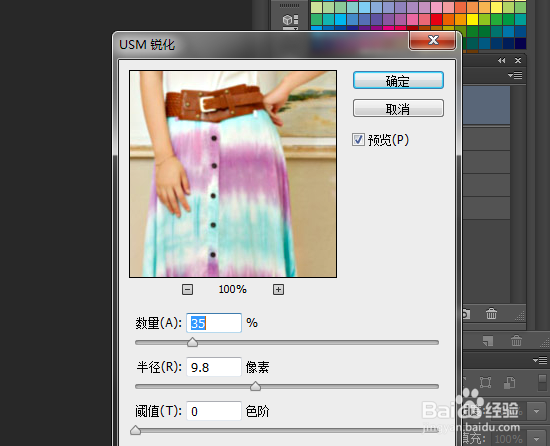
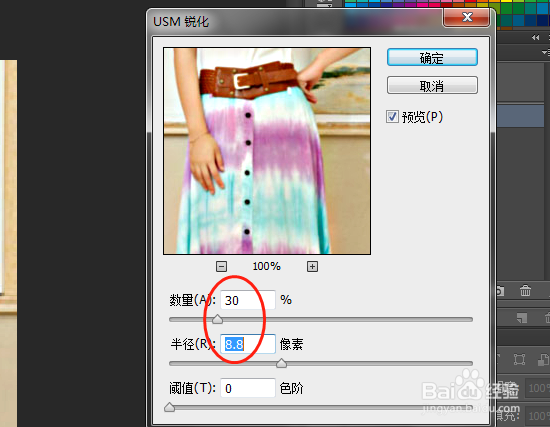
3、弹出的对话框中设置:数量为35左右,半径为10左右,阈值默认。数量是黑白色对比的数值,数值越大越明显,半径是黑白色的范围。
怎样用PS使模糊相片变成清晰

怎样用PS使模糊相片变成清晰

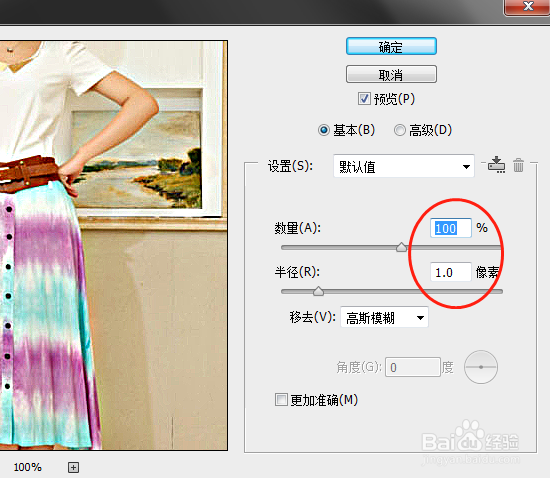
4、重复一次“滤镜”菜单→锐化→USM锐化…,对话框中如图设置。模糊相片比第一次设置更清晰一些。
怎样用PS使模糊相片变成清晰

怎样用PS使模糊相片变成清晰

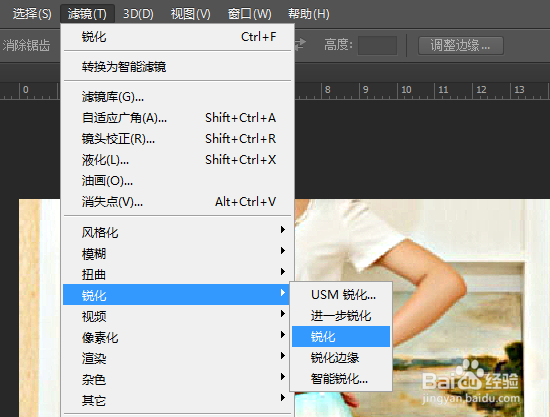
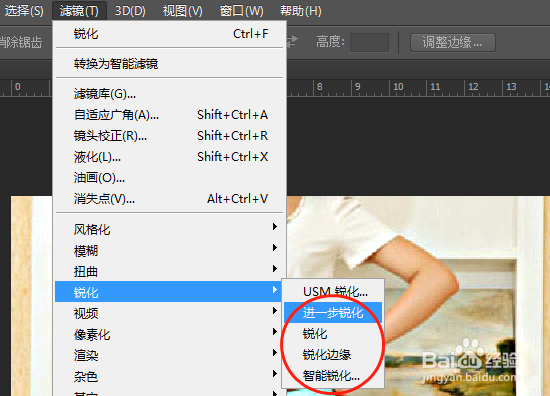
5、单击“滤镜”菜单→锐化→进一步锐化,自动完成不会弹出对话框。

怎样用PS使模糊相片变成清晰

怎样用PS使模糊相片变成清晰

6、可以尝试“滤镜”菜单→锐化中其他,弹出的对话框中的数值设置不是固定的,不同的模糊相片尝试不同数值设置,有预览功能效果如何即时可以看见。
怎样用PS使模糊相片变成清晰

怎样用PS使模糊相片变成清晰

  • 相机镜头脏了怎么办
  • 瞬间被他俘虏!这样的男人,叫人怎么把持的住嘛
  • 搜狐视频怎么加入圈子
  • 佳能5D Mark II夜间人像留影技巧
  • 如何安装PS动作
  • 热门搜索
    手抄报8k版面设计图 感恩妈妈手抄报内容 防火安全手抄报 国庆节 手抄报 英语中秋节手抄报 法制手抄报的内容 艺术手抄报 清明节的手抄报大全 反对邪教崇尚科学手抄报 关于法治的手抄报