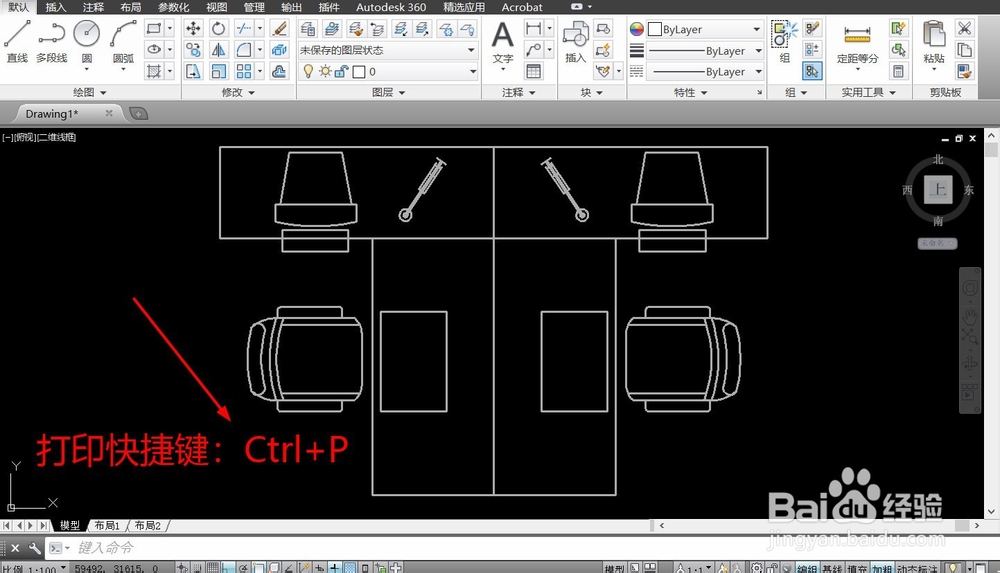
1、开启AutoCAD,打开图纸,按下打印命令快捷键:Ctrl+P。
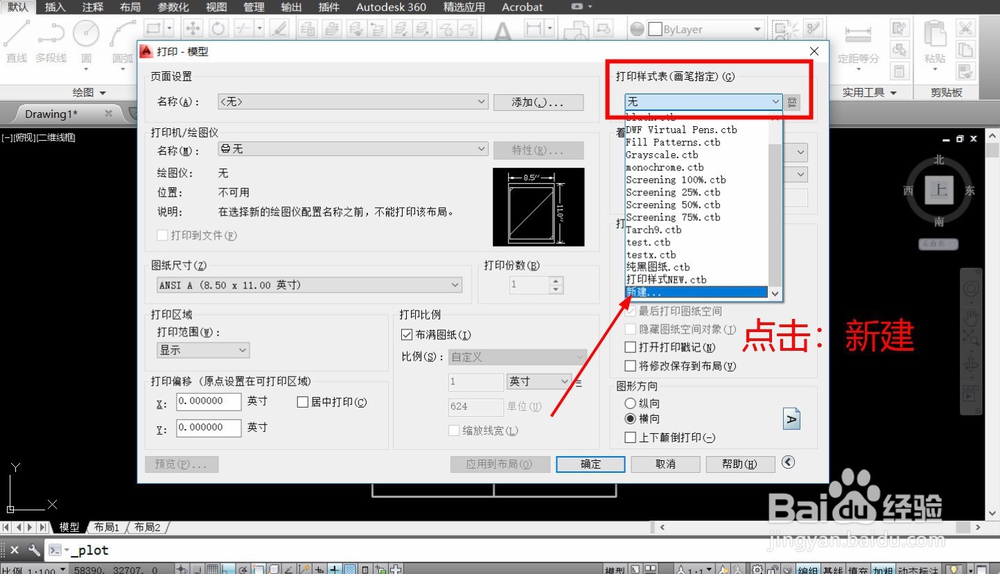
2、点击打印样式表,在弹出的打印样式中,点击新建。
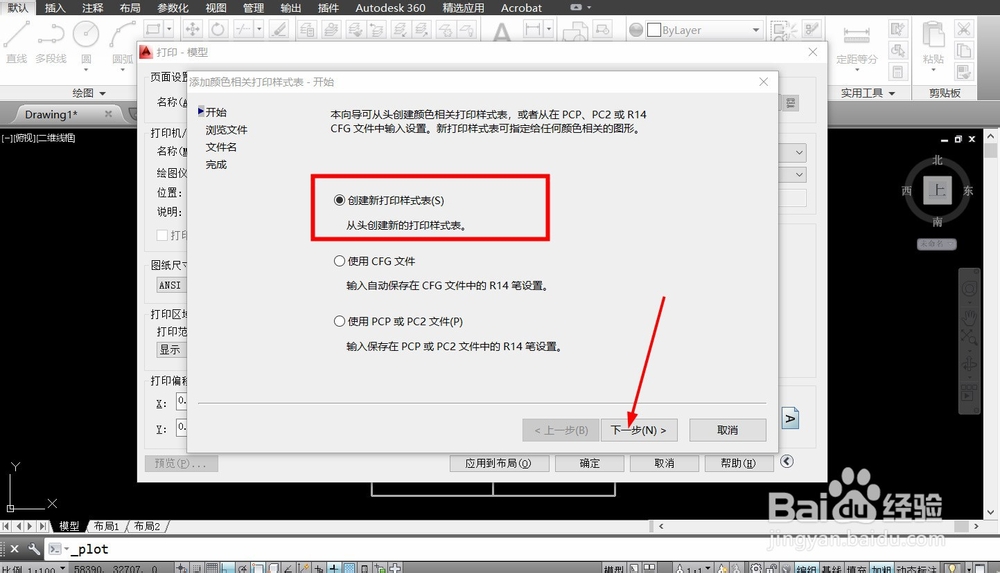
3、选择创建新打印样式表,点击下一步。
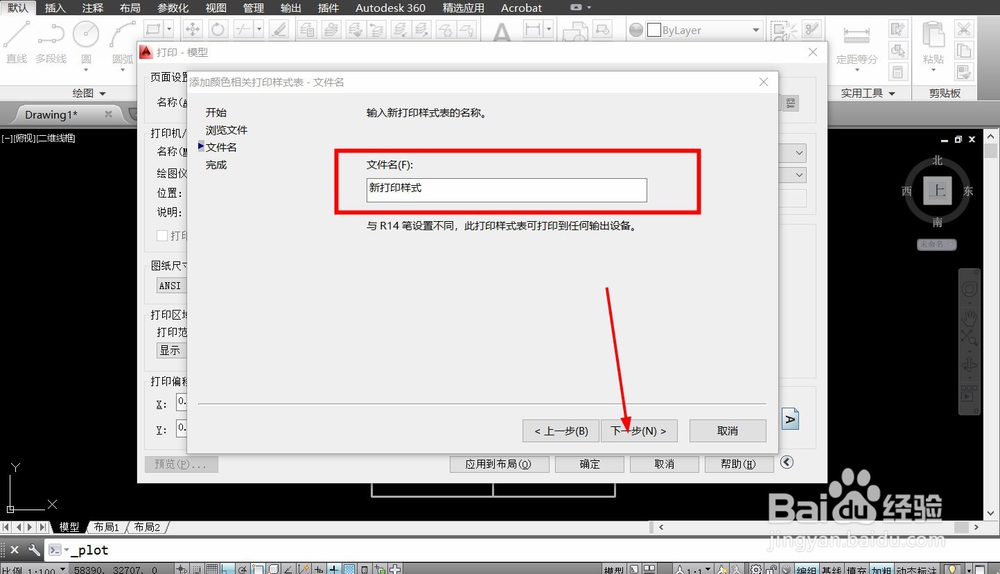
4、输入新打印样式的名称,点击下一步。
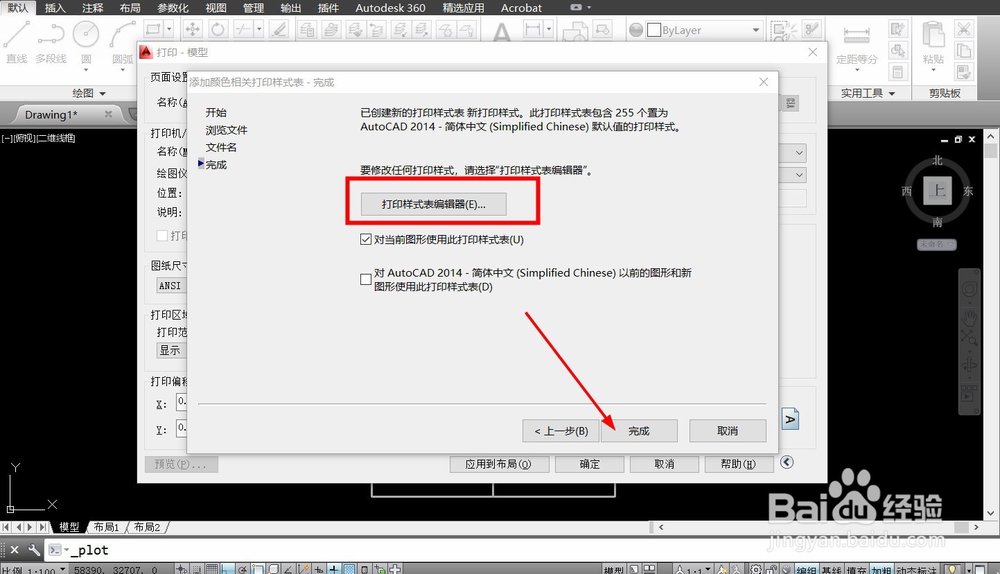
5、点击打印样式表编辑器,可以编辑打印线型等属性。
点击完成,即可创建新打印样式。
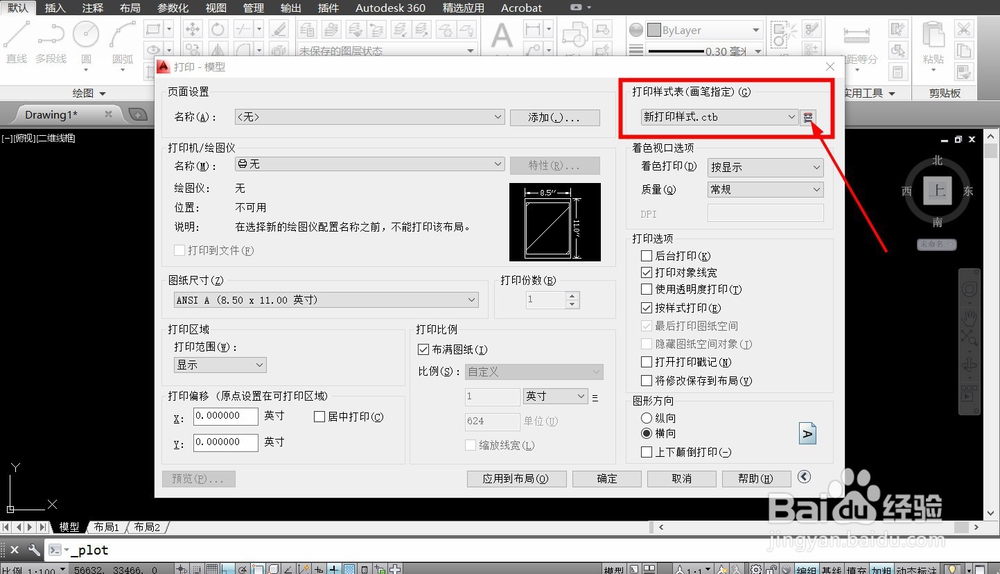
1、完成创建后,在打印窗口选择新建的打印样式,点击右侧的编辑按钮。
2、进入到打印样式表编辑器,在编辑器右侧,可以设置打印线型。
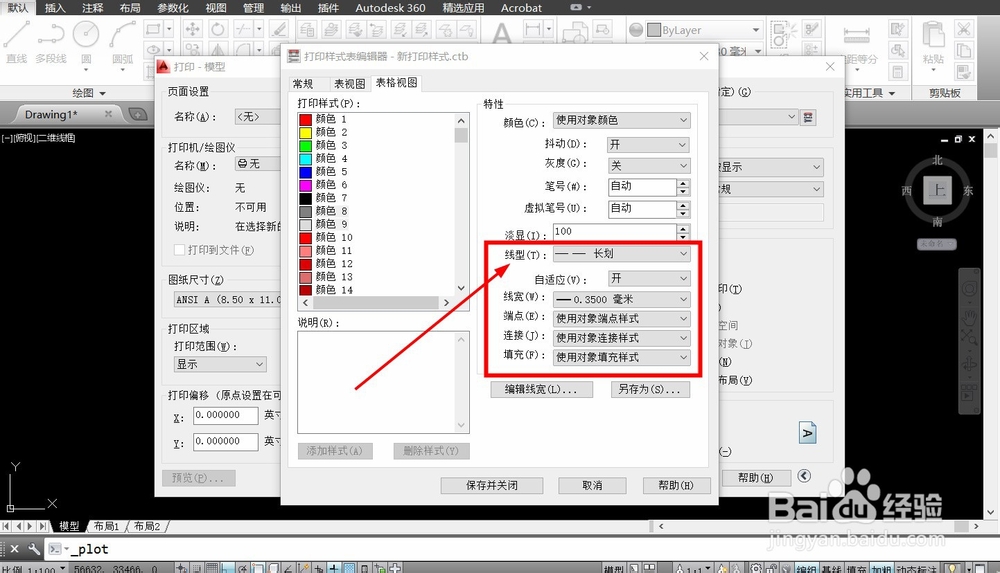
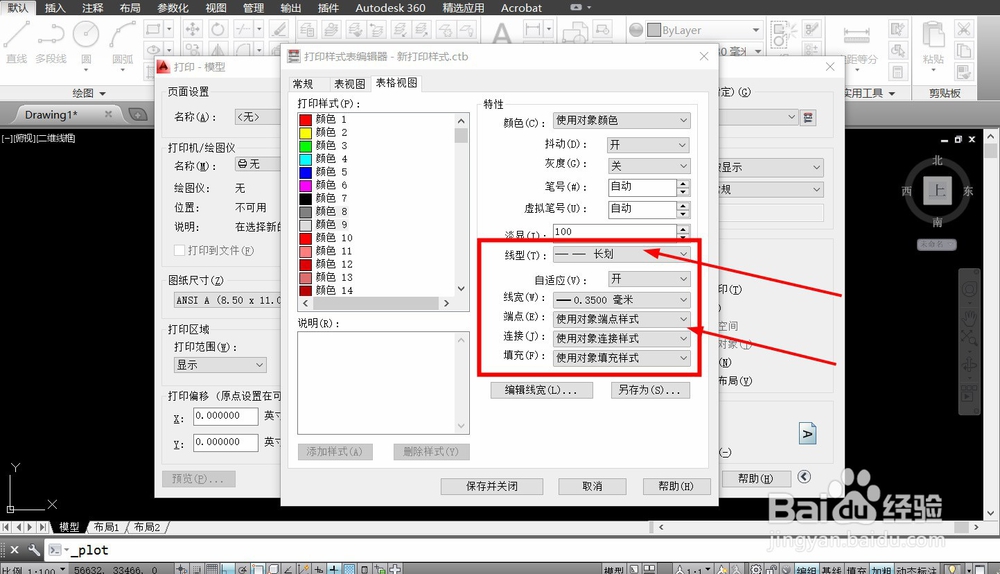
3、左侧选择需要设置的线条颜色;右侧调整线型、线宽等属性。完成后点击保存并关闭。
时间:2026-04-30 05:19:29
1、开启AutoCAD,打开图纸,按下打印命令快捷键:Ctrl+P。
2、点击打印样式表,在弹出的打印样式中,点击新建。
3、选择创建新打印样式表,点击下一步。
4、输入新打印样式的名称,点击下一步。
5、点击打印样式表编辑器,可以编辑打印线型等属性。
点击完成,即可创建新打印样式。
1、完成创建后,在打印窗口选择新建的打印样式,点击右侧的编辑按钮。
2、进入到打印样式表编辑器,在编辑器右侧,可以设置打印线型。
3、左侧选择需要设置的线条颜色;右侧调整线型、线宽等属性。完成后点击保存并关闭。
