Excel如何制作打钩控件?Excel开发工具技巧?

 时间:2026-04-22 23:19:50

1、首先我们打开贪伐Excel软件,打材扯耻开我们准备好的需要操作的工作簿,如下图所示。

Excel如何制作打钩控件?Excel开发工具技巧?

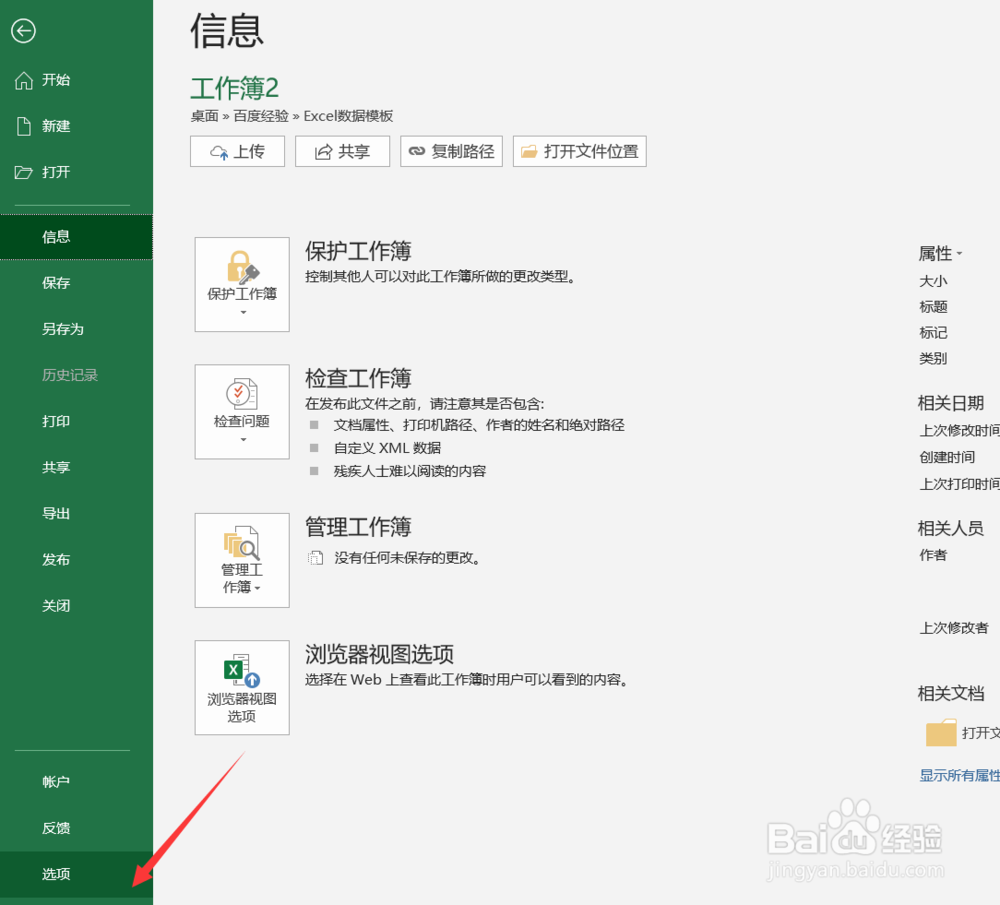
2、接着我们点击上方的开始,进入设置页面,我们点击选项按钮。

Excel如何制作打钩控件?Excel开发工具技巧?

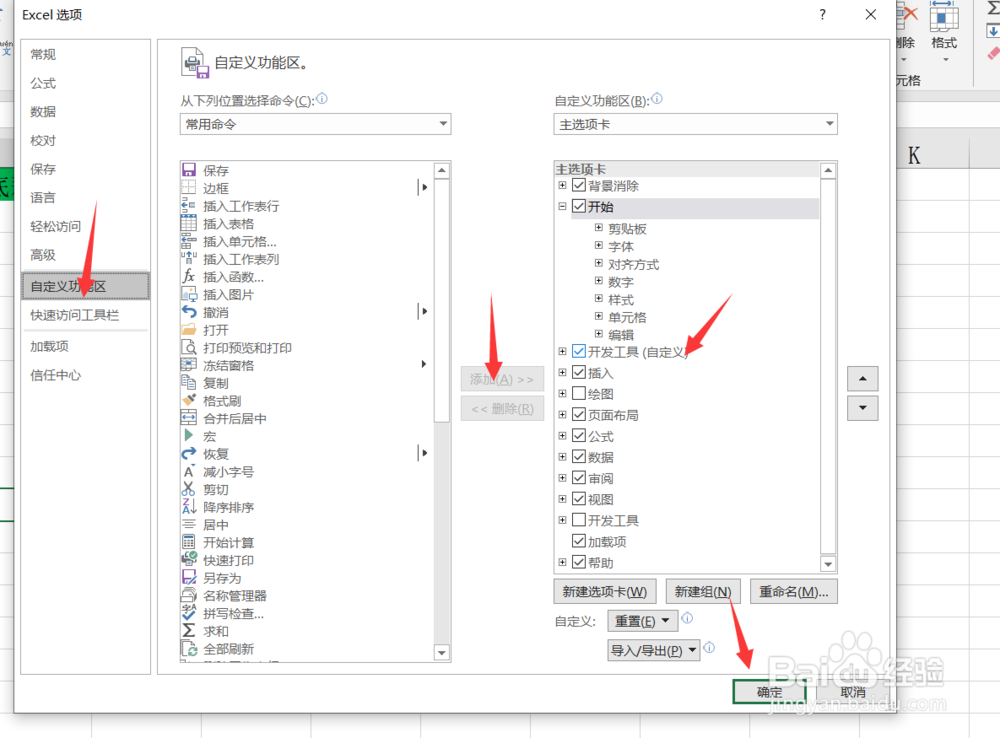
3、在选项设置页面当中,我们选择自定义功能区找到开发工具,并将其添加到除选项卡下,然后点击确定即可
Excel如何制作打钩控件?Excel开发工具技巧?

4、这样我们回到Excel的图页面,温改可以看到上方就多了一栏开发工具。

Excel如何制作打钩控件?Excel开发工具技巧?

5、接着我们找到一个合适的位置,点击上方的开发工具选择插入,插入一个复选框的表单控件。

Excel如何制作打钩控件?Excel开发工具技巧?

6、插入复选框之后我们设置复选框的文字为确认,然后确定之后我们可以看到,打钩按钮就已经出现了。

Excel如何制作打钩控件?Excel开发工具技巧?

Excel如何制作打钩控件?Excel开发工具技巧?

7、当添加好打钩控件之后,如果我们需要进行修改,就需要将光标停在按钮之上,然后右击即可进入设置。

Excel如何制作打钩控件?Excel开发工具技巧?

8、好了,今天的Excel如何制作打钩按钮教程就为大家介绍到这里,希望对大家有所帮助。

  • Excel表格怎么做可以勾选的方框?
  • excel中数字显示不对怎么办
  • excel怎么输入打勾的符号
  • Excel表格怎么打钩打叉
  • 如何在excel方框中输入打勾符号
  • 热门搜索
    预防新型冠状病毒手抄报内容 关于新年的手抄报 手抄报疫情 小手拉大手手抄报 红领巾心向党手抄报图片 儿童节手抄报简单漂亮 爱国卫生月手抄报 一二年级感恩手抄报 少先队手抄报文字内容 尊老敬老的手抄报