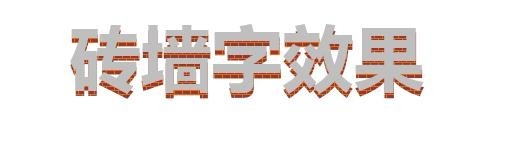
ppt 墙体字效果怎么制作

 时间:2026-02-12 23:08:12

1、打开PPT文档,新建幻灯片,示例如下

ppt 墙体字效果怎么制作

2、插入文本框,输入文字,并设置文字字体、大小等,示例如下

ppt 墙体字效果怎么制作

3、选中文本框,右击鼠标,选择【设置形状格式】,如下

ppt 墙体字效果怎么制作

4、设置文本填充:文案填充—墙体文案,示例如下

ppt 墙体字效果怎么制作

ppt 墙体字效果怎么制作

5、再设置文案填充的:前景色、背景色,如下

ppt 墙体字效果怎么制作

6、按住Ctrl键、选中文本框并拖动,复制文字,如下

ppt 墙体字效果怎么制作

7、复制的文字,文本填充:颜色填充为纯色,如下

ppt 墙体字效果怎么制作

8、将复制的文字  移动覆盖到原文字上方,并适当移动位置,示例如下

ppt 墙体字效果怎么制作

9、再选中复制的文字、右击鼠标、选择【置于底层】【移动底层】或者【移动下一层】,由于这里这有2层,都能实现一样的效果。

ppt 墙体字效果怎么制作

  • PPT用三角形实现折页,呈现神奇的立体效果图片
  • ppt怎么将图片变成灰色
  • 如何在PPT中做出白云飘过的效果?
  • PPT如何将图片按图形区域进行分割
  • 对中国企业在越南投资考察的几点建议
  • 热门搜索
    科技手抄报内容大全 儿童节手抄报简单漂亮 119消防安全手抄报图片 抗击疫情手抄报简单 幼儿手抄报 我和我的祖国手抄报简单又漂亮 抗病毒手抄报 班级公约手抄报 国庆节英语手抄报 过年的手抄报