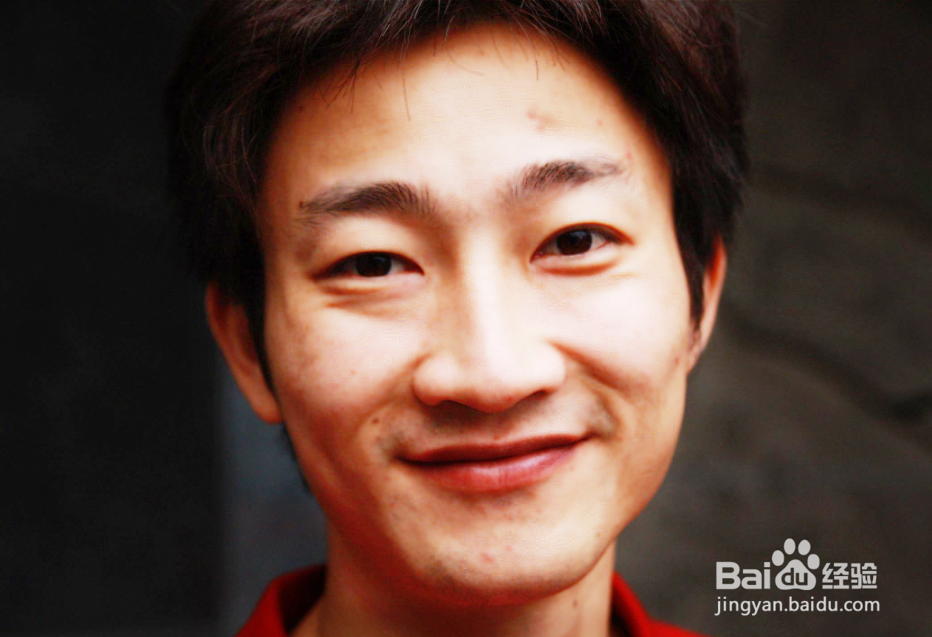
1、首先,我们准备好人像图片,图片未磨皮,如下图所示。
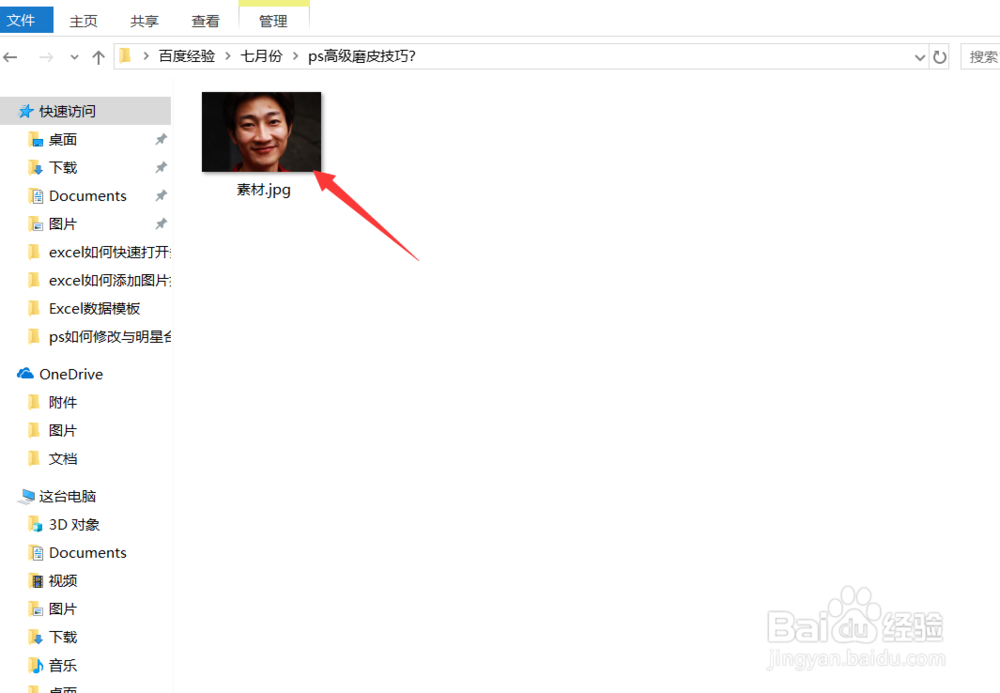
2、准备好图片之后我们将图片素材拖入到ps操作区域中,并复制背景图层即可,如下图所示。
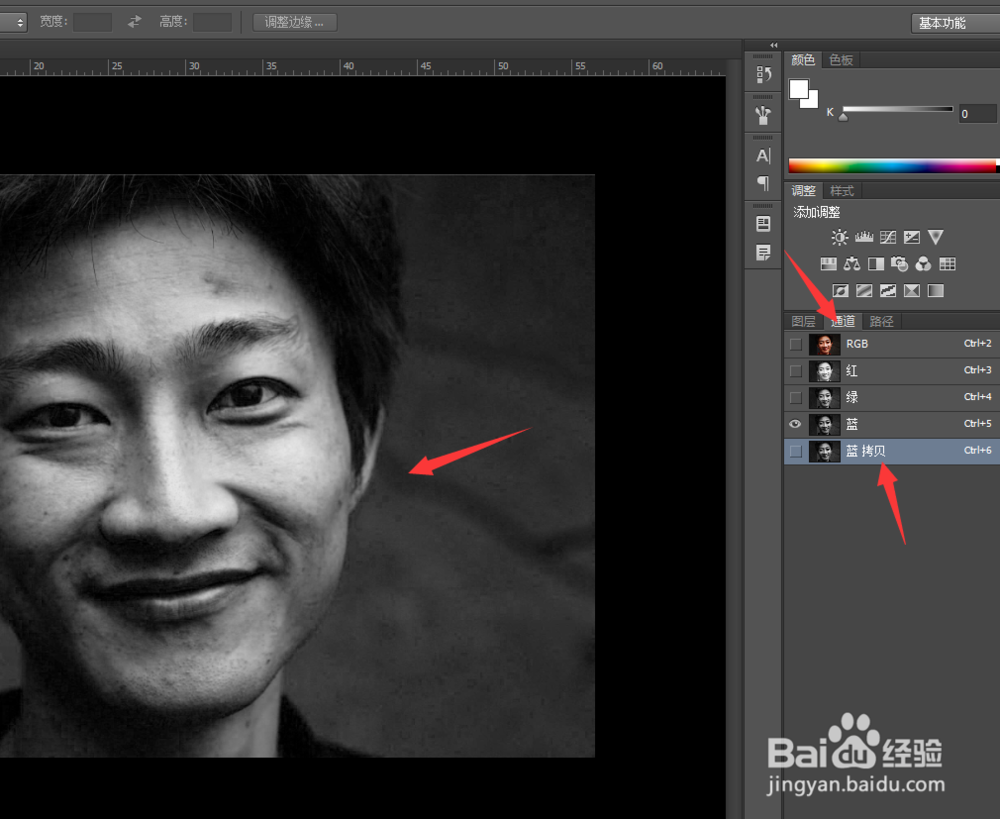
3、接着,我们打开通道图层,将蓝色通道图层拷贝一层即可,如下图所示。
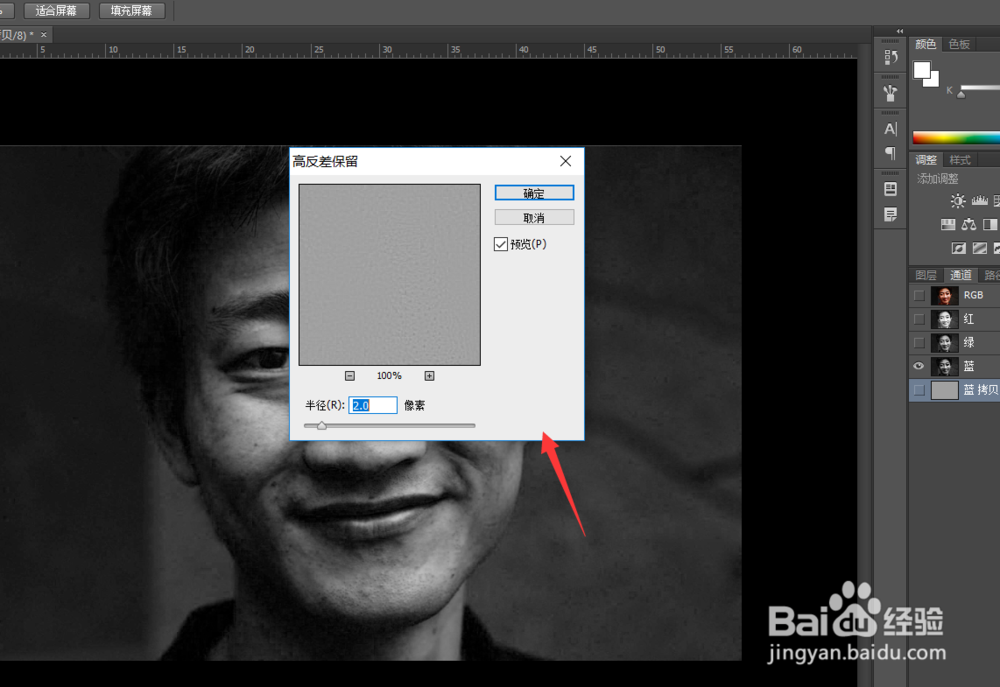
4、然后,我们选择复制的蓝色通道图层,点击上方的滤镜,选择其他,然后选择高反差保留。
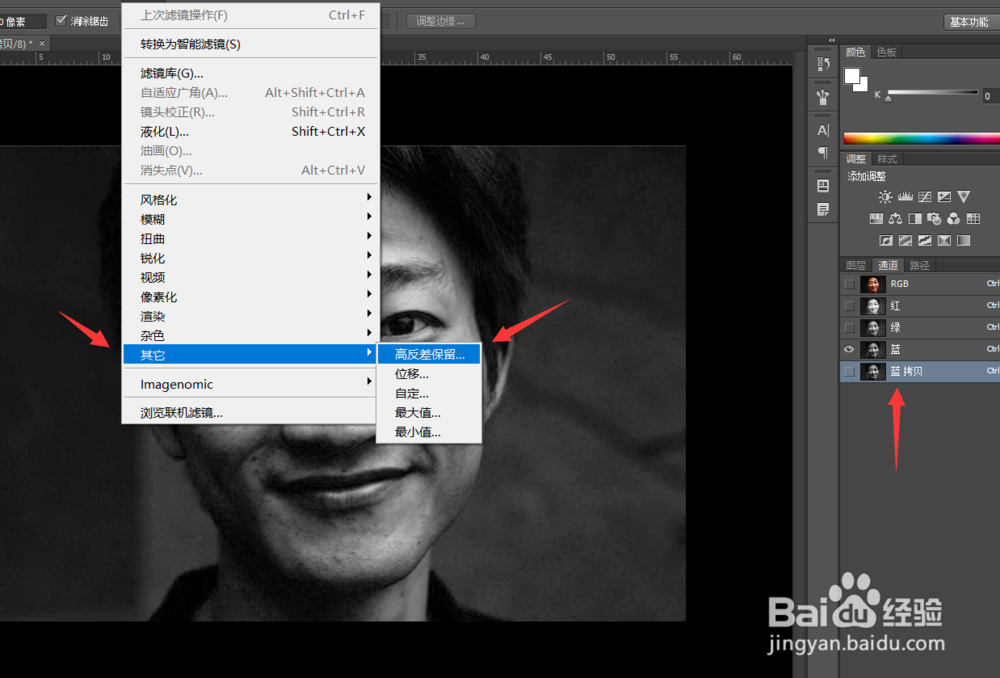
5、接着我们设置高反差保留的半径为2像素。
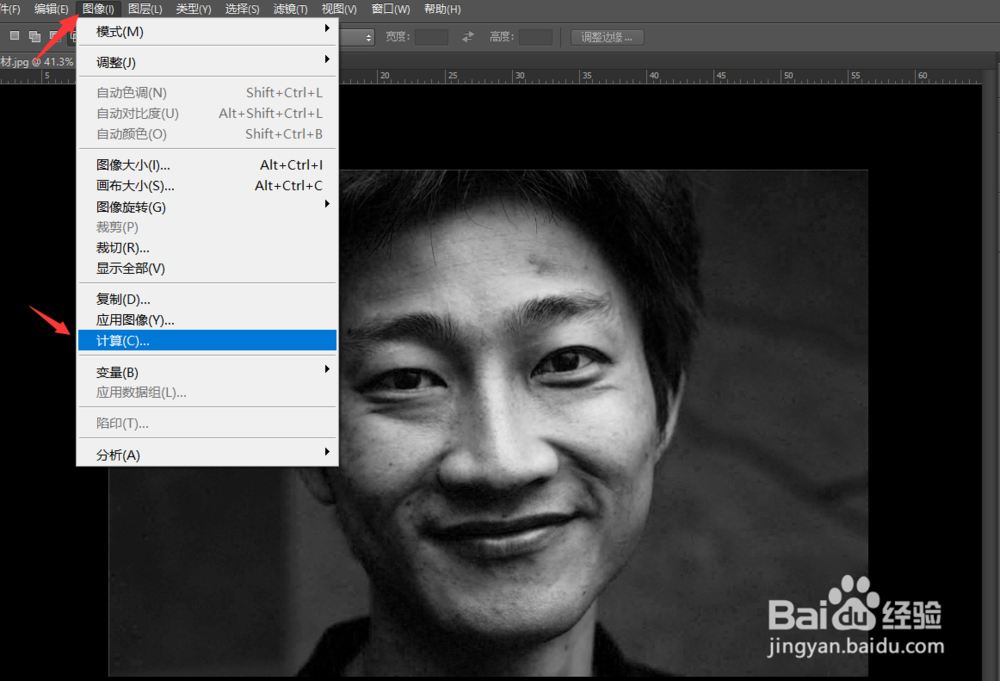
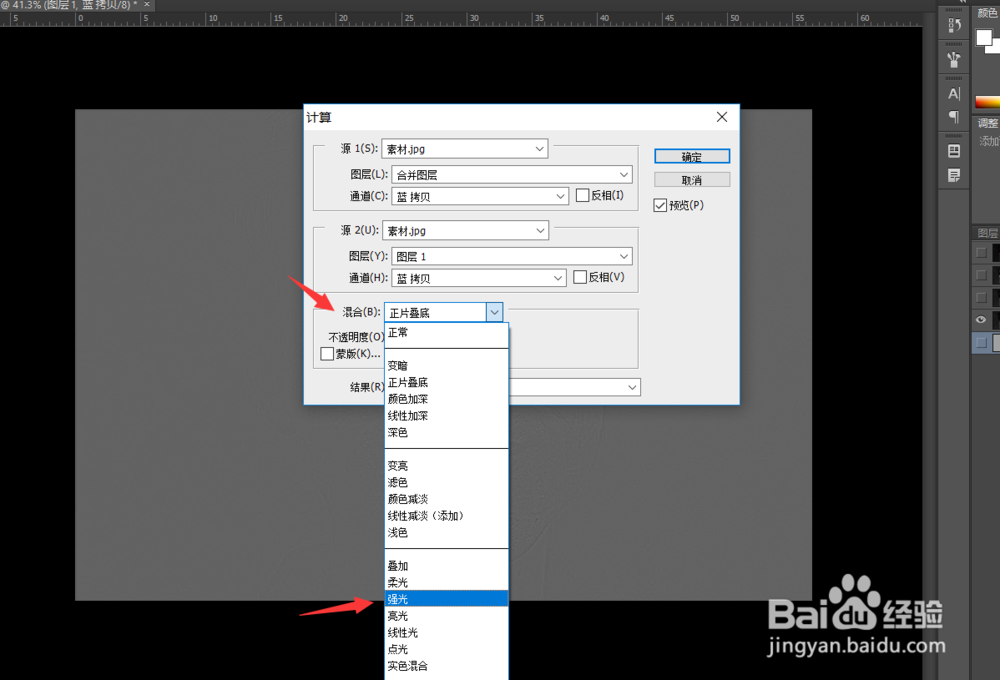
6、然后我们继续选中蓝色通道图层,点击上方的图像,选择计算,将混合模式改为强光,重复计算3次即可,如下图所示。
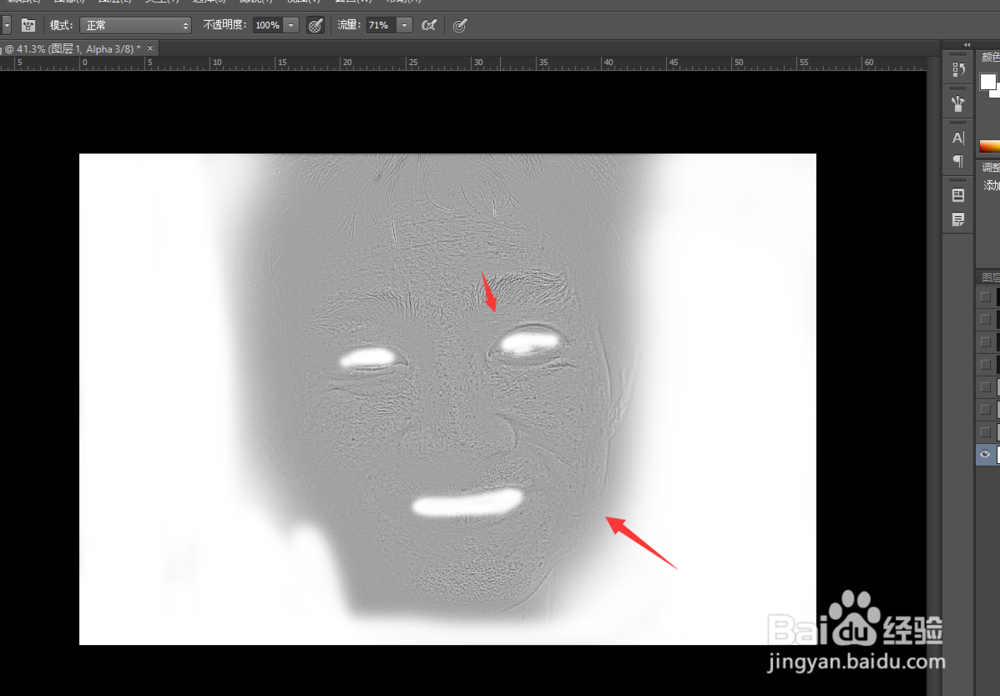
7、再接着,我们点击画笔工具,将不需要磨皮的区域使用白色画笔工具涂抹出来即可,如下图所示。
8、然后,我们按下Ctrl键加I键,选择反向,然后按下Ctrl键,点击下方的圆圈即可,如下图所示。
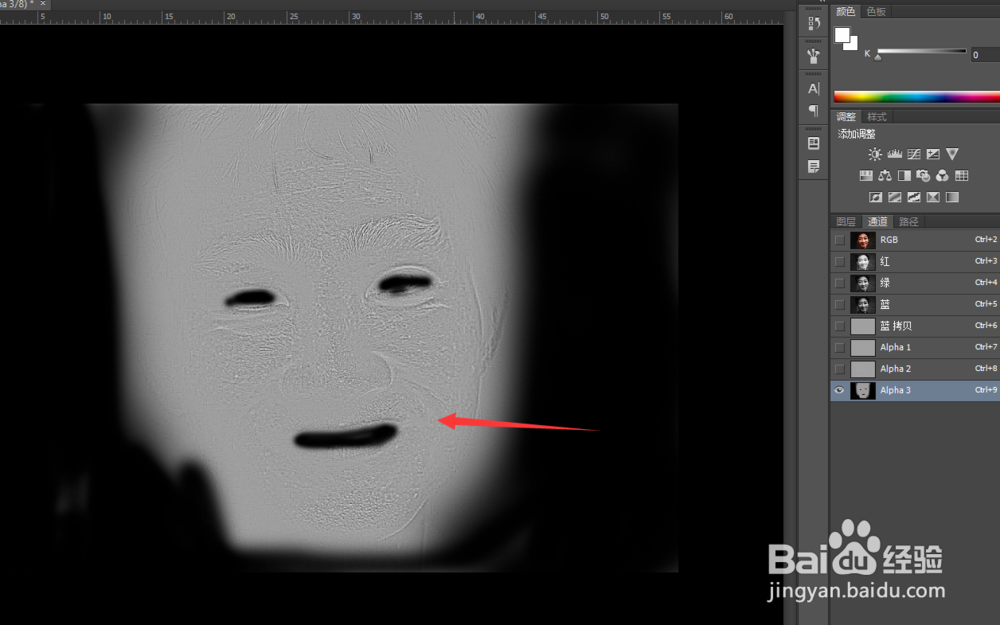
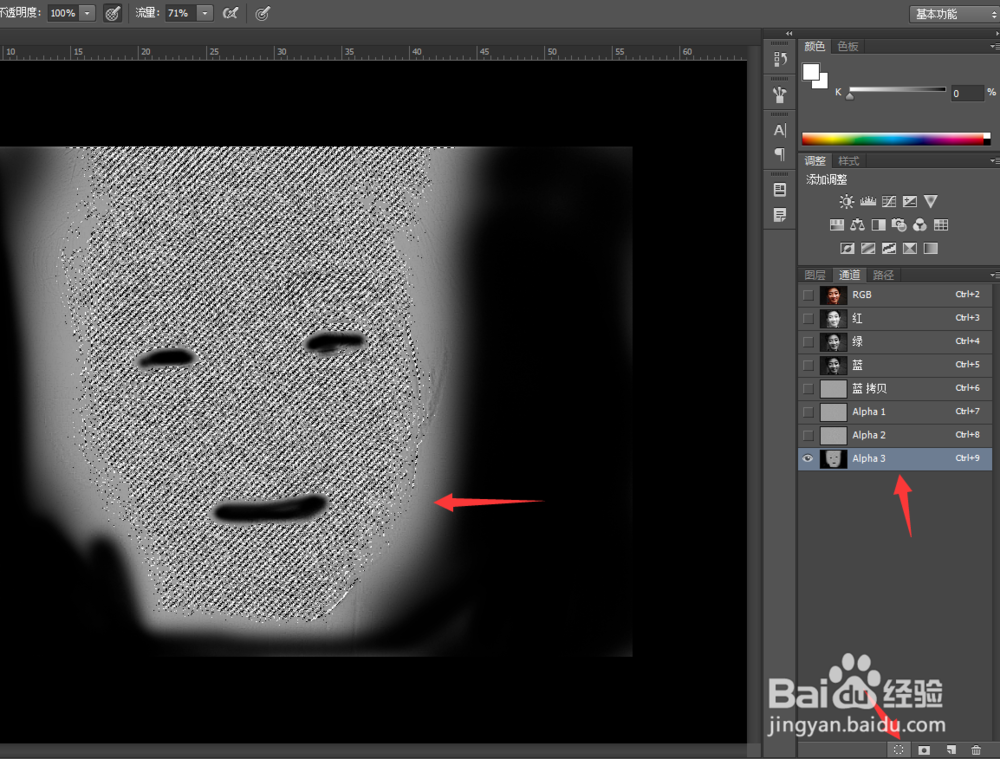
9、最后,选中区域之后,我们回到图层面板,使用曲线工具,将画面的亮度提高,磨皮效果就制作完成了。
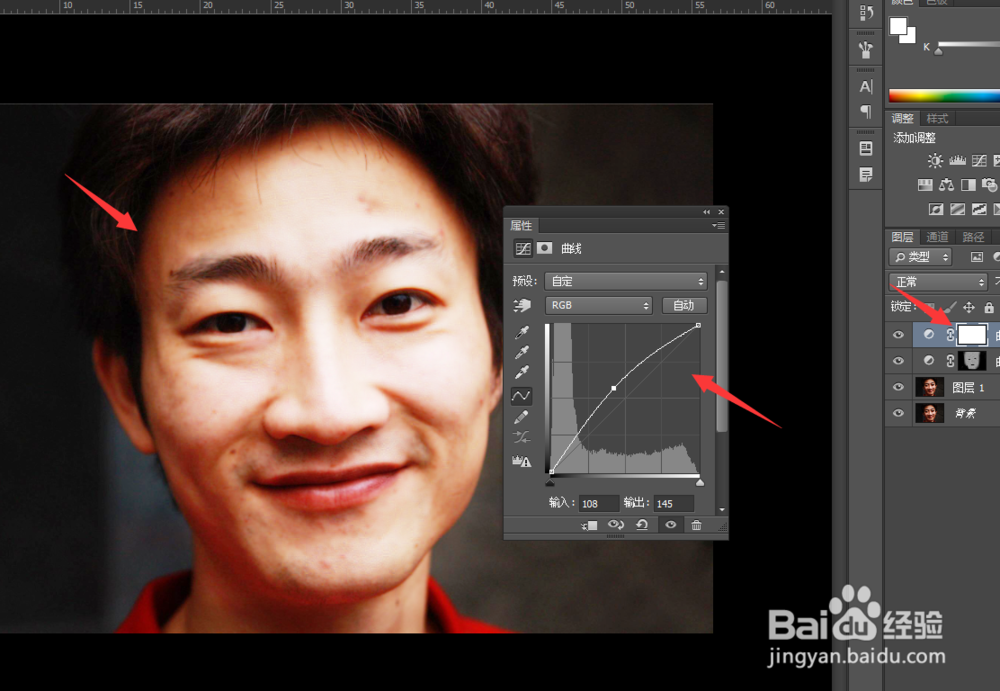
10、最后,我们看一下修改效果。今天的Ps高级磨皮技巧就为大家介绍到这里,希望对大家有所帮助。