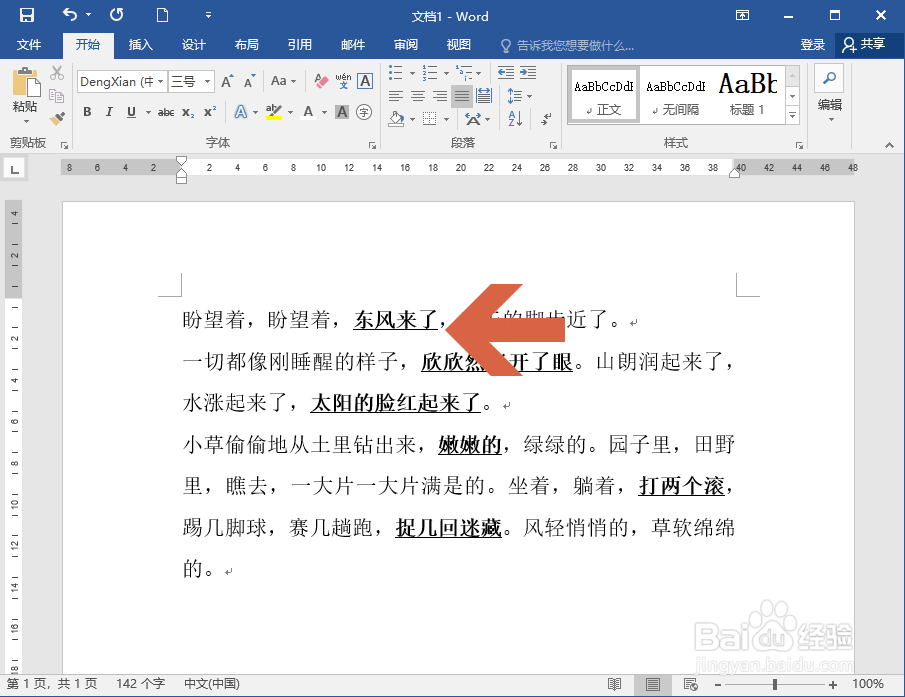
Word2016怎么自动给所有加粗的内容添加下划线

 时间:2026-02-15 08:32:56

1、按Ctrl+H或者点击开始选项卡中的【替换】按钮。
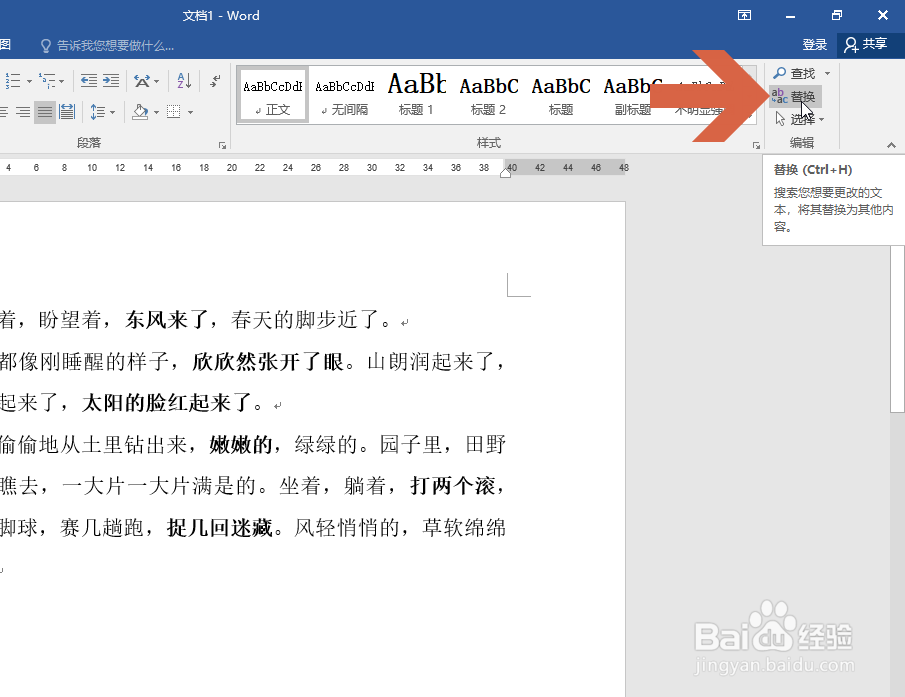
Word2016怎么自动给所有加粗的内容添加下划线

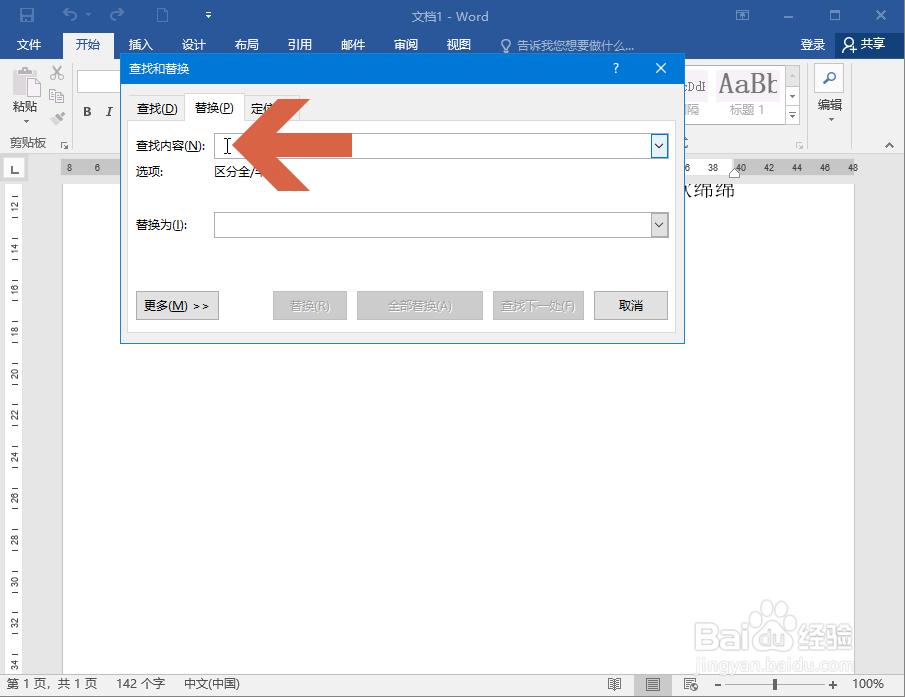
2、打开替换界面后,在【查找内容】框中点击鼠标。

Word2016怎么自动给所有加粗的内容添加下划线

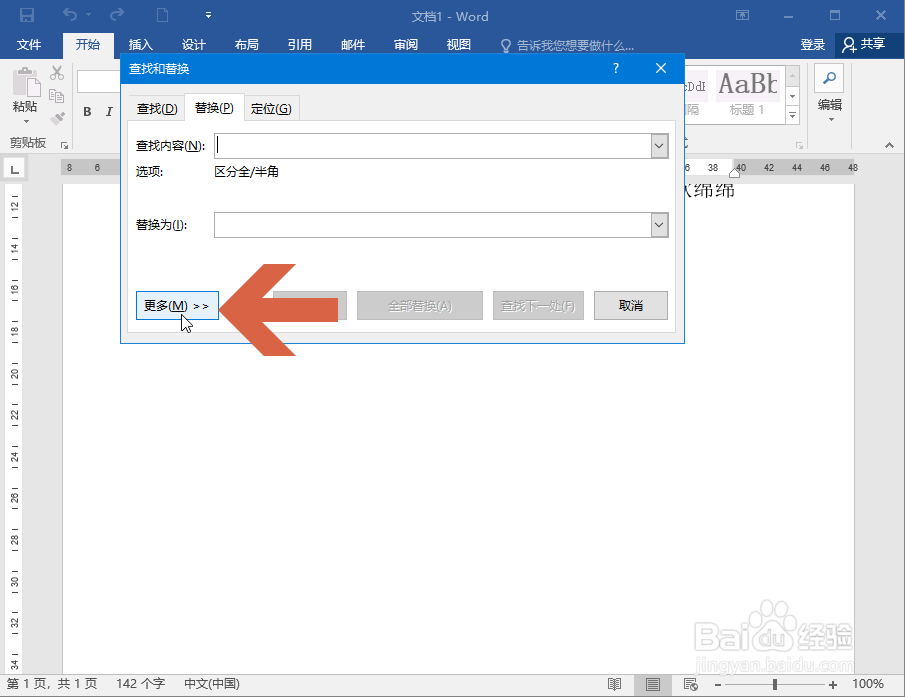
3、点击图示的【更多】按钮。

Word2016怎么自动给所有加粗的内容添加下划线

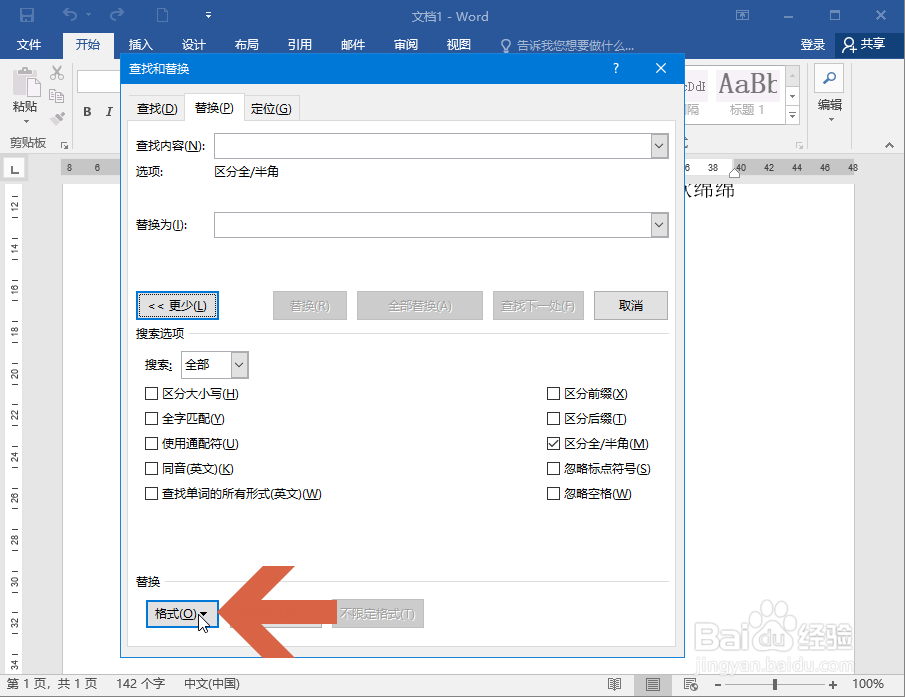
4、再点击图示的【格式】按钮。

Word2016怎么自动给所有加粗的内容添加下划线

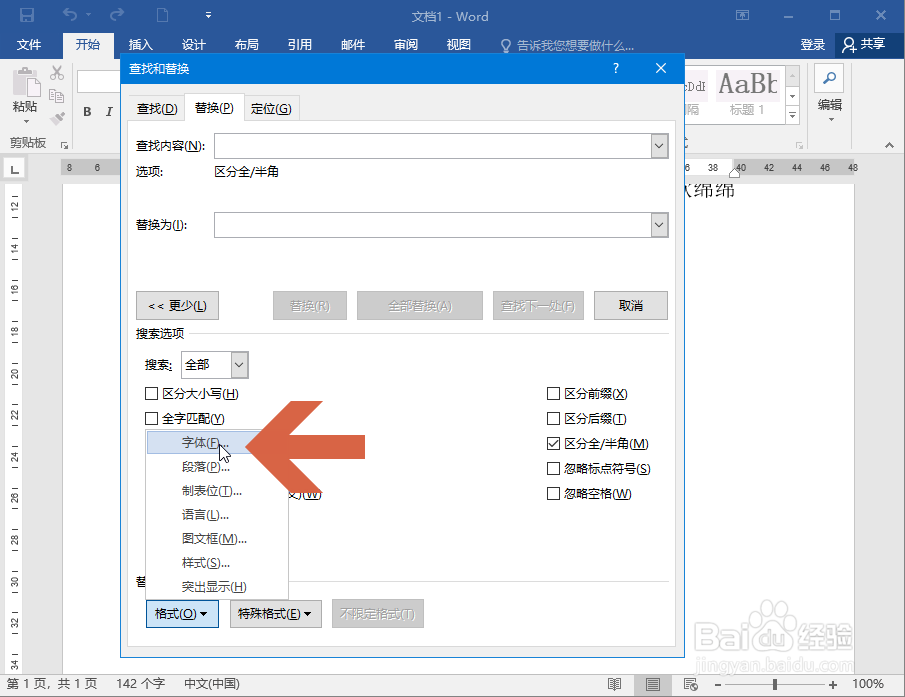
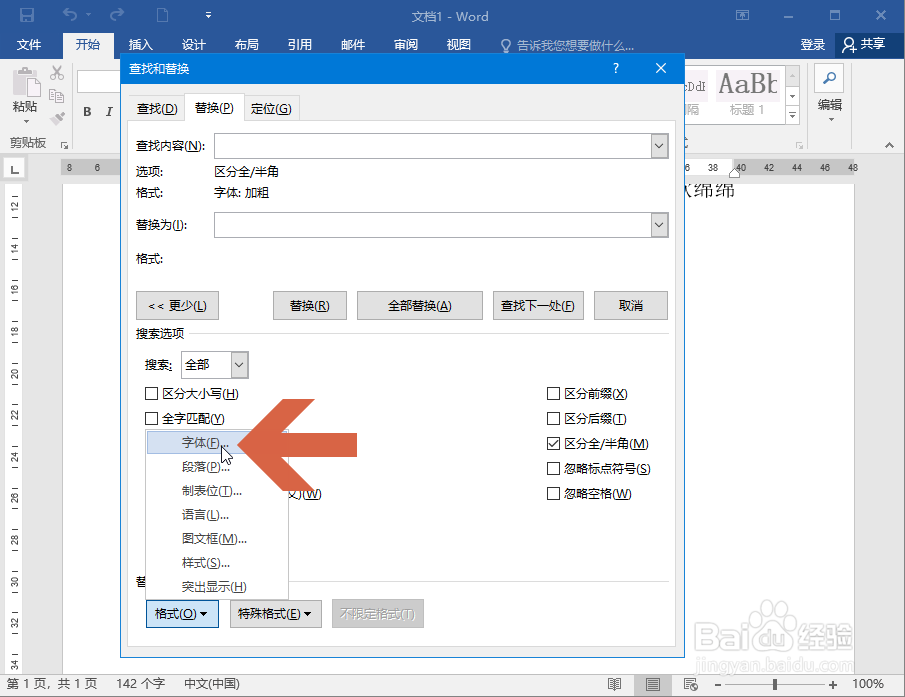
5、在弹出的列表中点击【字体】选项。

Word2016怎么自动给所有加粗的内容添加下划线

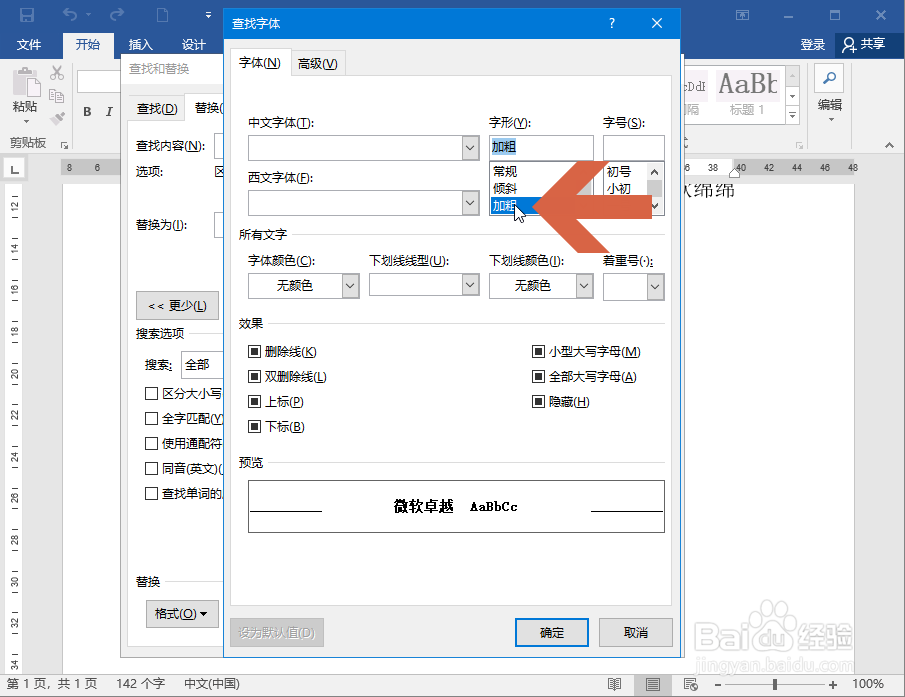
6、在打开的对话框中选择图示的【加粗】选项。然后点击【确定】按钮。

Word2016怎么自动给所有加粗的内容添加下划线

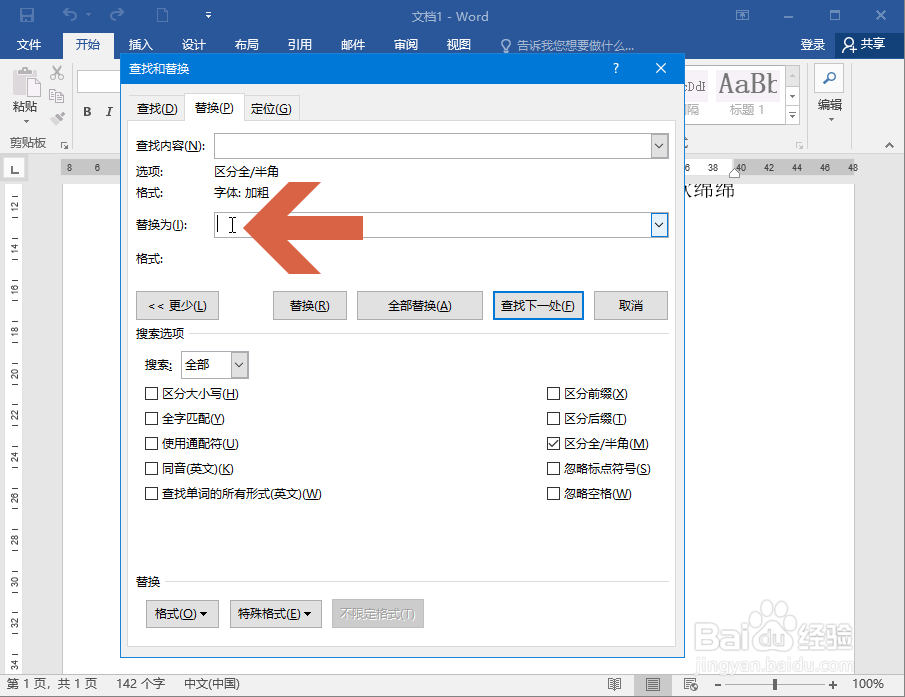
7、再在【替换为】框中点击鼠标。

Word2016怎么自动给所有加粗的内容添加下划线

8、点击【格式】按钮列表中的【字体】选项。

Word2016怎么自动给所有加粗的内容添加下划线

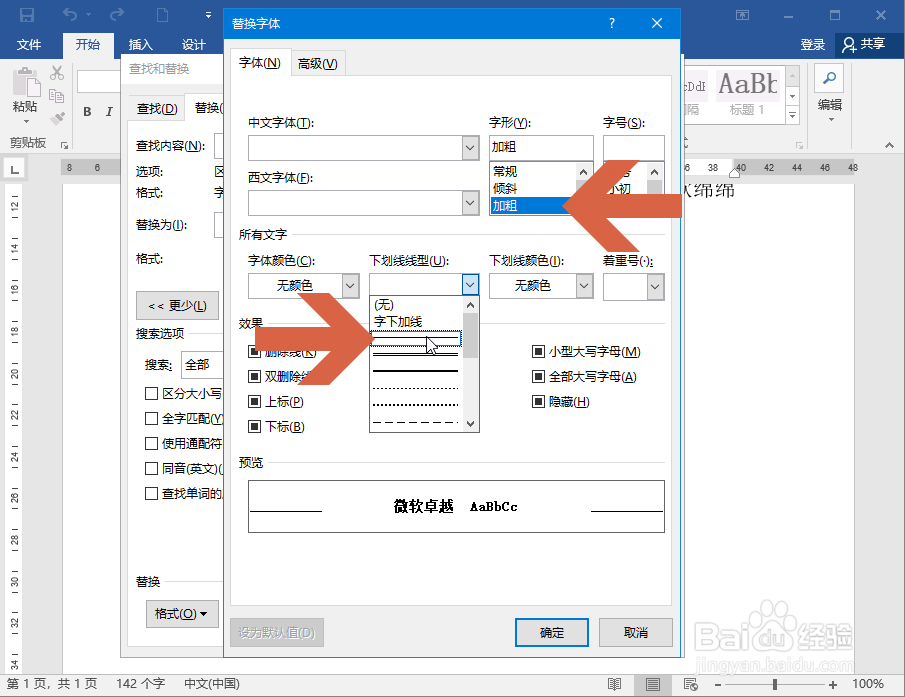
9、在打开的对话框中选择【加粗】选项,再选择一个下划线类型。然后点击【确定】按钮。
Word2016怎么自动给所有加粗的内容添加下划线

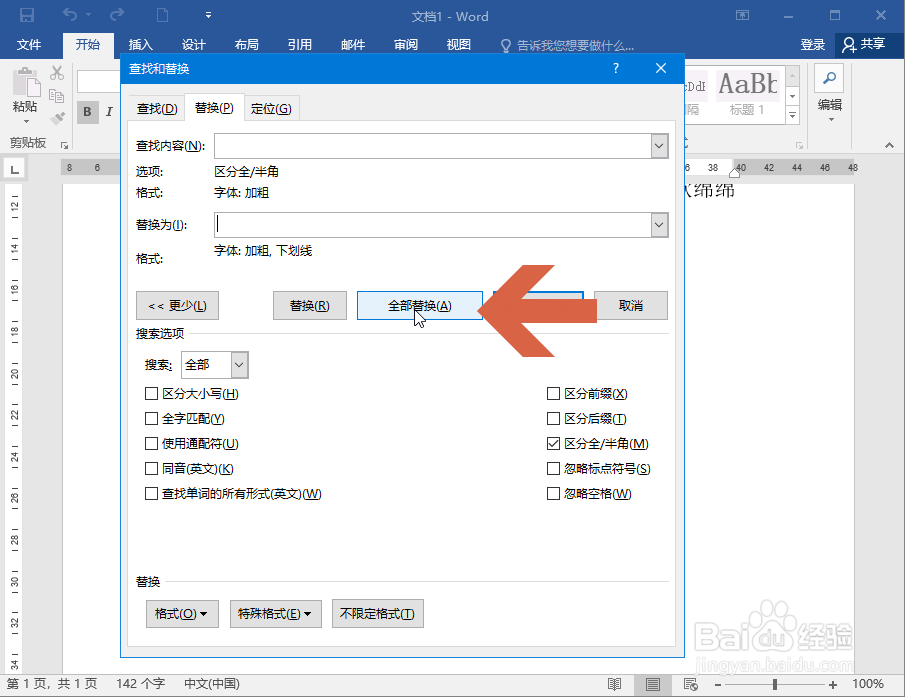
10、点击【全部替换】按钮。

Word2016怎么自动给所有加粗的内容添加下划线

11、这样,Word2016就自动给所有加粗的内容添加下划线了。

Word2016怎么自动给所有加粗的内容添加下划线

  • 下划线颜色怎么设置
  • word2019设置形状的轮廓
  • 文本框填充颜色怎么设置
  • word中怎么显示文本动画?
  • ppt分栏在哪里设置
  • 热门搜索
    我运动我健康手抄报 低碳生活手抄报图片 体育节手抄报 成长足迹手抄报资料 关于环保的手抄报图片 文明的手抄报 垃圾分类手抄报资料 遵纪守法手抄报内容 俭以养德手抄报 遵纪守法手抄报图片