Windows系统电脑连接WiFi后无法上网怎么办

 时间:2026-04-22 22:02:59

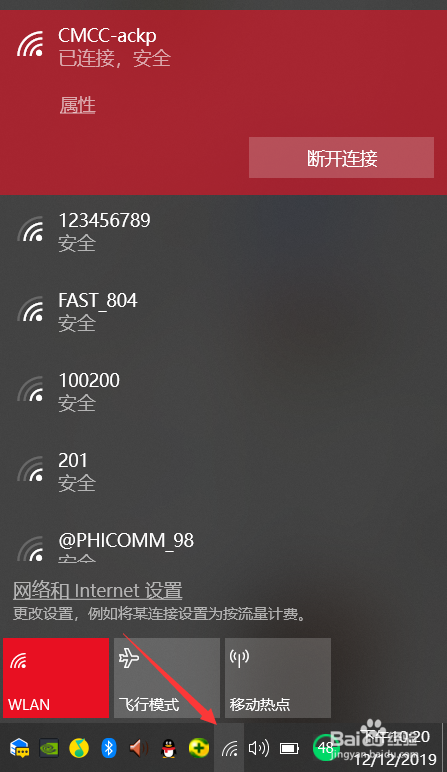
1、首先,点击电脑桌面右下角的WiFi图标

Windows系统电脑连接WiFi后无法上网怎么办

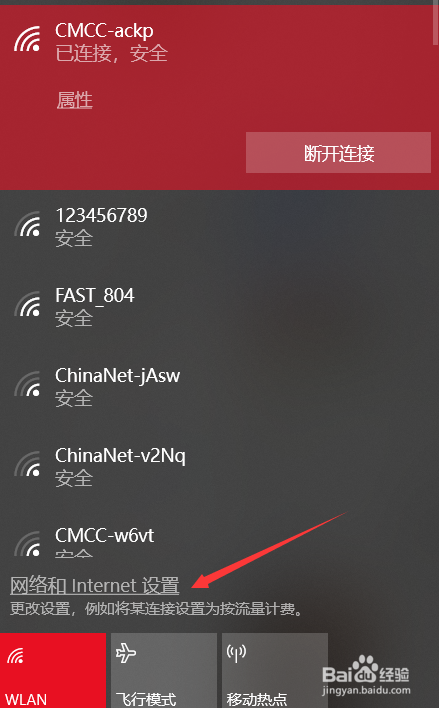
2、接着在弹出的页面中点击“网络和Internet设置”选项。

Windows系统电脑连接WiFi后无法上网怎么办

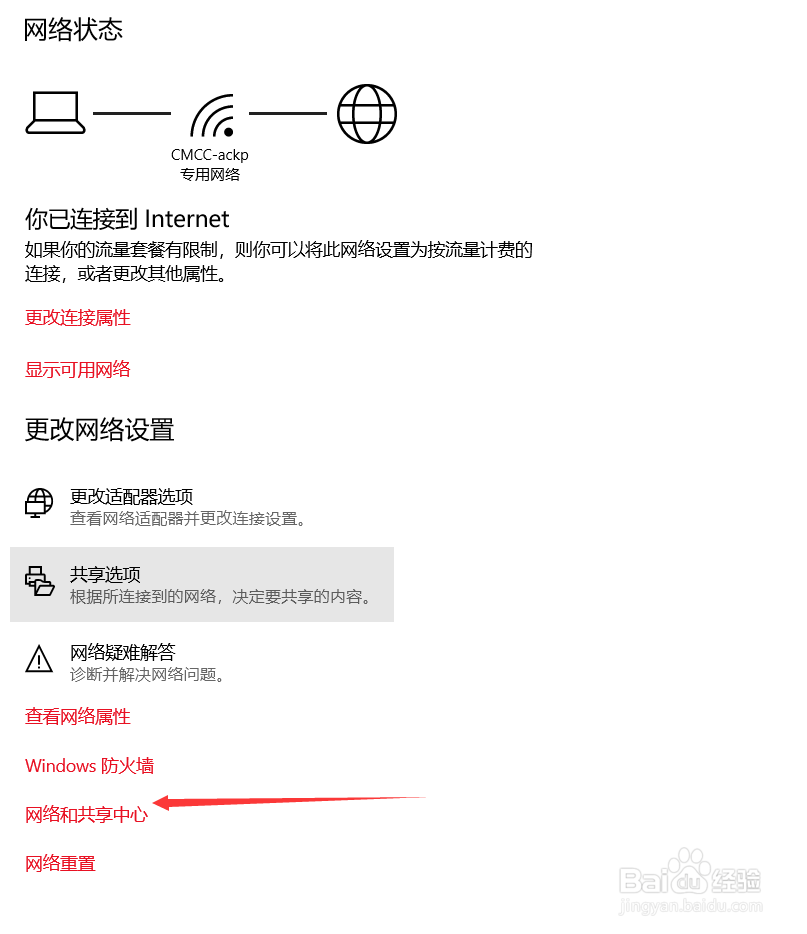
3、然后在弹出的界面中点击“网络和共享中心”。

Windows系统电脑连接WiFi后无法上网怎么办

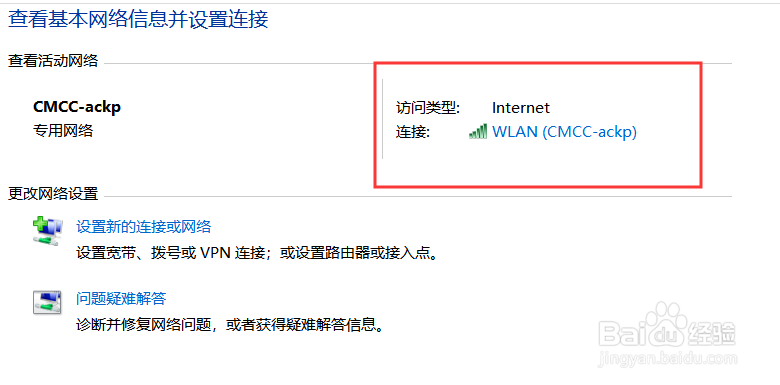
4、点击我们已连接的WiFi网络

Windows系统电脑连接WiFi后无法上网怎么办

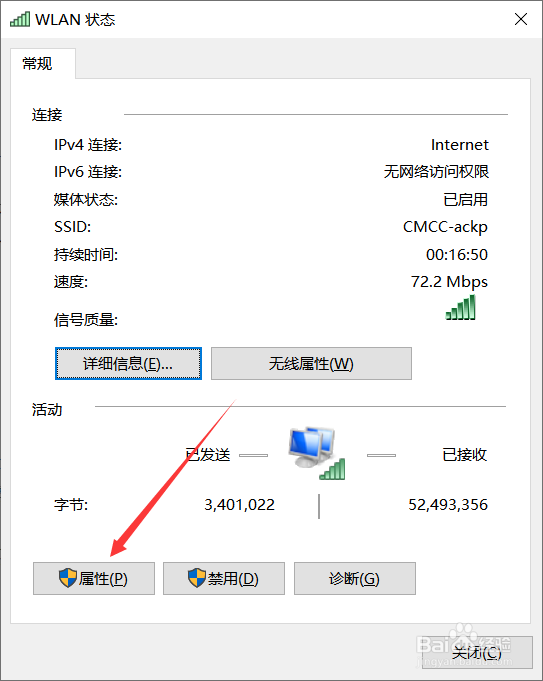
5、并在弹出的小界面中点击“属性”选项。

Windows系统电脑连接WiFi后无法上网怎么办

6、接着点击点击页面中第四个选项“Internet协议版本4”和它的属性按钮。
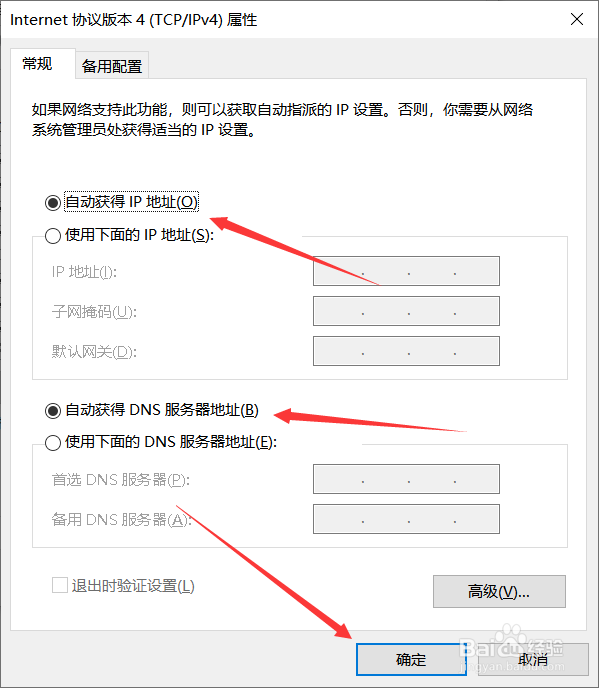
Windows系统电脑连接WiFi后无法上网怎么办

7、最后在弹出的界面中,点击选择自动获得IP地址,点击确定即可。

Windows系统电脑连接WiFi后无法上网怎么办

1、1:首先点击桌面的WiFi图标。

2:点击“网络和Internet设置”和“网络和共享中心”。

3:点击已连接的WiFi,并点击它的属性选项。

4:点击“Internet协议版本4”,选择自动获得IP地址即可。

  • windows批量创建用户
  • Zx40工作站如何解决无法进入SATA RAID配置界面
  • win10怎么更改文件夹图标?
  • u启动win8PE系统下如何加载光驱
  • 如何消除升级后Win10测试水印及关闭自动更新
  • 热门搜索
    有关清明节的手抄报 文明校园手抄报图片 关于保护环境的手抄报 致敬英雄手抄报图片 民族手抄报 法律手抄报 春节手抄报简单又漂亮 地球日手抄报 感恩教育手抄报 关于元旦的手抄报