Excel怎么快速选取连续区域

 时间:2026-04-25 01:43:07

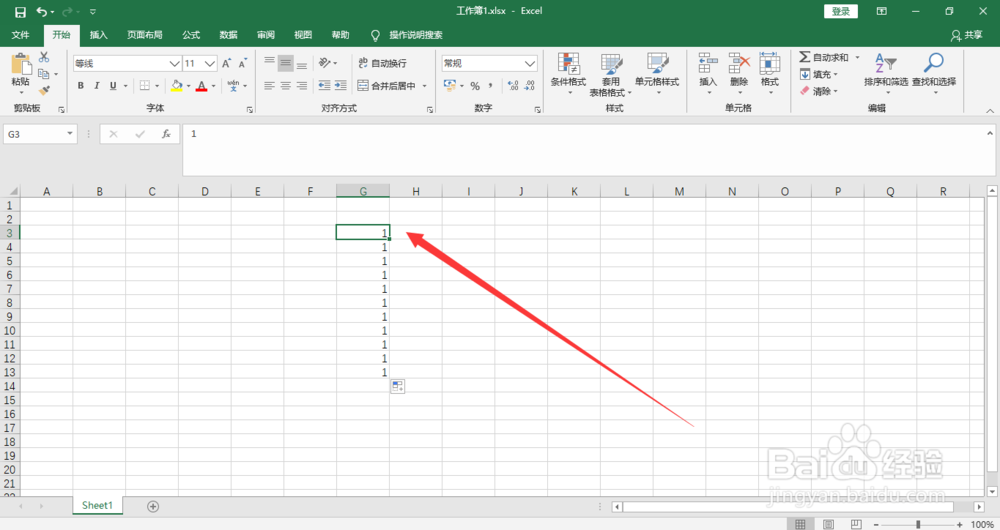
1、首先我们为了解决Excel怎么快速选取连续区域的问题,我们需要打开我们的电脑,进入电脑桌面,打开我们需要处理的excel文件。

Excel怎么快速选取连续区域

2、然后我们需要做的是,选中我们所需快速选取的选取区域的第一项即可哦。

Excel怎么快速选取连续区域

3、之后我们需要做的是,按住“Shift”键的同时,点击所需区域的最后一项;即可快速选取连续区域。

Excel怎么快速选取连续区域

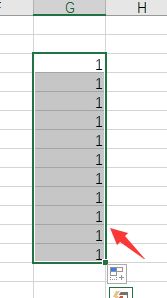
4、最后我们需要做的是,或者我们直接点击所需选取区域的第一项,按住鼠标左键不松,向下拖动选中所有区域即可哦。
Excel怎么快速选取连续区域

1、首先打开excel文件

然后点击所需选取区域的第一项

之后按住“Shift”键的同时,点击所需区域的最后一项

最后,或者我们点击所需选取区域的第一项,按住鼠标左键不松,向下拖动选中所有区域

  • 多个工作表汇总求和
  • Excel里怎么插入饼图!
  • Excel表格中怎样清除内容格式
  • excel如何标示活动单元格
  • 怎样在Excel工作簿中新建工作表
  • 热门搜索
    关爱残疾人手抄报 学会感恩手抄报 清明手抄报 简单 安全饮食手抄报 诚信手抄报内容 说好普通话写好规范字手抄报 健康饮食手抄报内容 端午手抄报图片 文明创建手抄报 清明节手抄报大全漂亮