1、我们在电脑上打开wps2019,然后定位到要输入日期的位置。

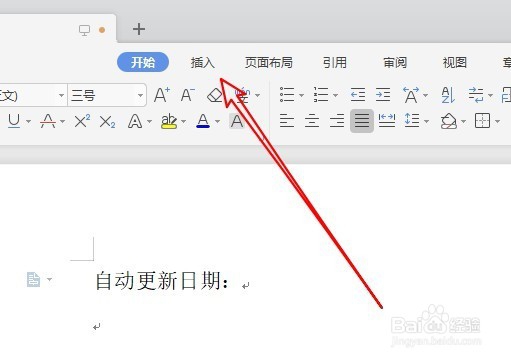
2、然后点击wps2019菜单栏上的“插入”的菜单项。
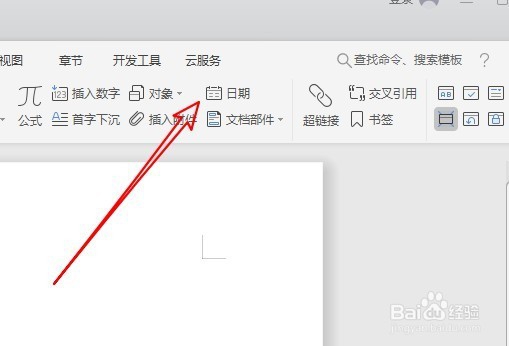
3、接着点击插入工具栏上的“日期”的图标。
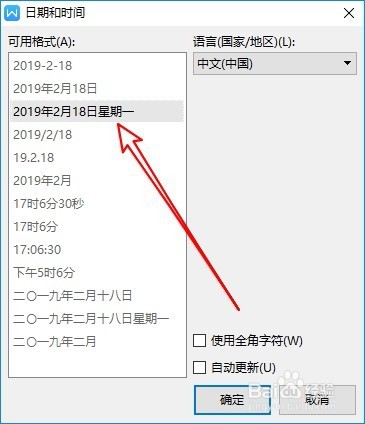
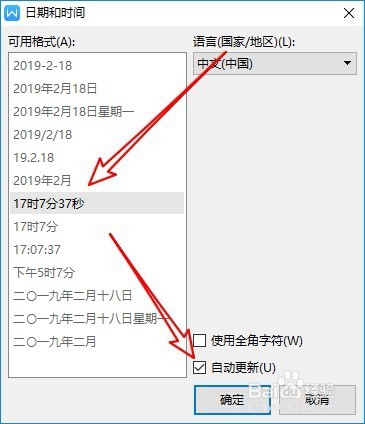
4、这时就会打开日期和时间的窗口,在窗口中选择可用的日期格式。
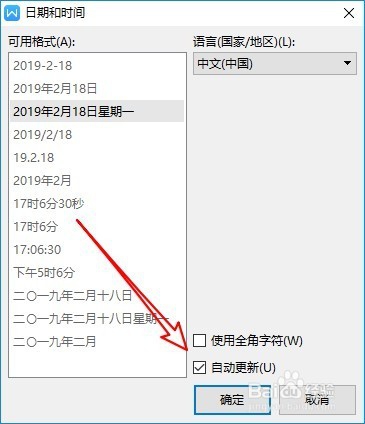
5、接着勾选右下角的“自动更新”前面的复选框。
6、点击确定后就可以插入当前的日期了,每次打开都会自动进行更新。

7、用同样的方法,我们也可以插入自动更新的时间,只需要选中时间的格式,然后勾选“自动更新”前面的复选框。
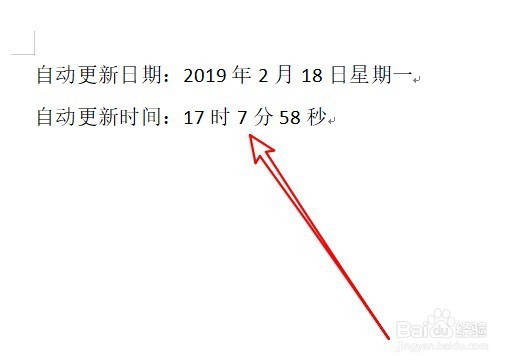
8、点击确定按钮后就可以插入自动更新的时间了。
时间:2026-05-08 10:14:16
1、我们在电脑上打开wps2019,然后定位到要输入日期的位置。
2、然后点击wps2019菜单栏上的“插入”的菜单项。
3、接着点击插入工具栏上的“日期”的图标。
4、这时就会打开日期和时间的窗口,在窗口中选择可用的日期格式。
5、接着勾选右下角的“自动更新”前面的复选框。
6、点击确定后就可以插入当前的日期了,每次打开都会自动进行更新。
7、用同样的方法,我们也可以插入自动更新的时间,只需要选中时间的格式,然后勾选“自动更新”前面的复选框。
8、点击确定按钮后就可以插入自动更新的时间了。
